RenameColumns
RenameColumns[tab,{colspec1newkey1,…}]
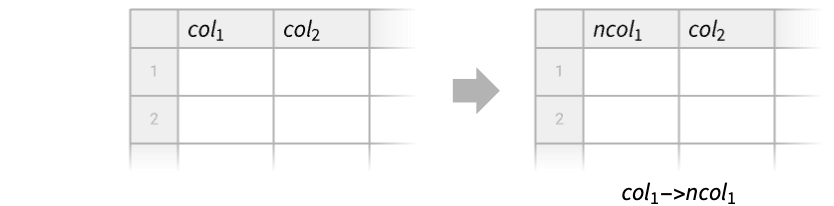
Tabularオブジェクト tab 内の colspeciの列名を newkeyiに変える.
RenameColumns[tab,{newkey1,newkey2,…}]
tab 内の列 i の名前を newkeyiに変える.
RenameColumns[renamings]
Tabularオブジェクトに適用可能なRenameColumnsの演算子形を表す.
詳細
- RenameColumnsは,一般に,例えば名前の衝突を避けるためあるいはコミュニケーションを明確にするために,列の名前を変えるために使われる.この関数は,列のキーがないTabularオブジェクトに列のキーを加えるために使うこともできる.
- 次は,coli…で使用可能な列指定 coliである.
-
name または Key[name]または ExtendedKey[…] 列の名前 ind 整数の列番号 - RenameColumns[tab,{newkey1,newkey2,…}]が十分な数の新しい列キーを指定しない場合,文字列"Column4"が4番目および残りの列に使われる.
- RenameColumns[tab,None] は,tab の列のキーを削除する.
- RenameColumns[tab,colnewcol]はRenameColumns[tab,{colnewcol}]に等しい.
- RenameColumns[renamings][tab]はRenameColumns[tab,renamings]に等しい.
- RenameColumnsは,TimeSeriesオブジェクトおよびEventSeriesオブジェクトの成分キーの名前を変えることもできる. »
例題
すべて開く すべて閉じる例 (3)
Tabularオブジェクトの2つの列の名前を変る:
tab = Tabular[{{1, 2, 3}, {4, 5, 6}}, {"a", "b", "c"}]RenameColumns[tab, {"a" -> "first", "c" -> "last"}]RenameColumns[tab, {1 -> "first", -1 -> "last"}]Tabularオブジェクトの最初の2列の名前を変る:
Tabular[{{"a", 1, True}, {"d", 2, False}}, {"col1", "col2", "col3"}]RenameColumns[%, {"first", "second"}]Tabularオブジェクトの2列の名前を演算子形を使って変る:
Tabular[{{"a", 1, True}, {"d", 2, False}}, {"col1", "col2", "col3"}]RenameColumns[{1 -> "first", "col3" -> "third"}][%]スコープ (8)
Tabularオブジェクトを取得する:
tab = Tabular[{{1, 2, 3}, {4, 5, 6}}, {"col1", "col2", "col3"}]規則 oldkeynewkey を使っていくつかの列の名前を変える:
RenameColumns[tab, {"col3" -> "ColC", "col1" -> "ColA"}]RenameColumns[tab, {3 -> "ColC", 1 -> "ColA"}]RenameColumns[tab, {3 -> "ColC", "col1" -> "ColA"}]列のキーがないTabularオブジェクトを取得する:
tab = Tabular[RandomInteger[10, {2, 4}]]指定されていない場合は 
 番目の列に"ColumnN"を使って対応する列のキーを加える:
RenameColumns[tab, {"a", "b", "c"}]RenameColumns[tab,None]を使ってすべての列名をTabularオブジェクトから削除する:
Tabular[{{"a", "b"}, {"c", "d"}}, {"col1", "col2"}]RenameColumns[%, None]整数のキーがあるTabularオブジェクトを取得する:
tab = Tabular[{{"a2", "a1", "a3"}, {"b2", "b1", "b3"}}, {2, 1, 3}]ColumnKeys[tab]RenameColumnsは規則の左辺をPart指定として解釈する:
RenameColumns[tab, 2 -> "col2"]Keyを使って整数キーを検索する:
RenameColumns[tab, Key[2] -> "col2"]ExtendedKeyの列キーがあるTabularオブジェクトを取得する:
tab = Tabular[...]ColumnKeys[tab]RenameColumns[tab, ExtendedKey["male", "name"] -> ExtendedKey["male", "FirstName"]]単一の外側キーの名前を変えるとスパニングが変わるかもしれない:
RenameColumns[tab, ExtendedKey["male", "name"] -> ExtendedKey["Male", "name"]]newkeys = Map[# /. ExtendedKey["male", a_] -> ExtendedKey["Male", a]&, ColumnKeys[tab]]RenameColumns[tab, newkeys]列の名前を変えてExtendedKeyを除去する:
RenameColumns[tab, {"male_name", "age", "female_name", "city"}]複数の成分を持つTimeSeriesオブジェクトの成分キーの名前を変える:
TimeSeries[{{1, "dog"}, {2, "cat"}, {3, "fox"}}, {Today}, ComponentKeys -> {"number", "animal"}]RenameColumns[%, {"number" -> "a", "animal" -> "b"}]Tabular[%]単純なTimeSeriesオブジェクトには,"Timestamp"と"Value"という名前の2つの成分がある:
ts = TimeSeries[{True, False, True}, {Today}]ColumnKeys[ts]値はTabularColumnオブジェクトとして保存される:
Values[ts]RenameColumns[ts, "Value" -> "com"]新たな時系列はもはや単純ではなく,その値はTabularオブジェクトとして保存される:
Values[%]名前付きの成分を持つEventSeriesオブジェクトを取る:
es = EventSeries[{"foo", "bar"}, {{.2, .6}}, {"a"}]Tabular[es]時系列または事象系列の"Timestamp"成分の名前は変えられない:
RenameColumns[es, "Timestamp" -> "t"]Tabular[%]アプリケーション (3)
data = ResourceData["Sample Tabular Data: Los Angeles Ozone"]newkeys = RomanNumeral[Range[12]]RenameColumns[data, Rest[ColumnKeys[data]] -> newkeys]data = ResourceData["Sample Tabular Data: Los Angeles Ozone"]mnths = Rest@ColumnKeys[data];
qs = {"Q1", "Q2", "Q3", "Q4"};newkeys = Flatten@Table[Map[ExtendedKey[qs[[q]], #]&, Partition[mnths, 3][[q]]], {q, 4}]RenameColumns[data, mnths -> newkeys]data = Tabular[{...}]産婦を年齢別にグループ化し,飲酒したかどうかによる喫煙人数のピボット表を作成する:
pt = PivotTable[data, (Count[#smoke, True] &), "motherage", "alcohol"]ピボット表の列キーは"alcohol"列の値によって自動的に作成されたもので,より参考になるように変えることもできる:
RenameColumns[pt, {False -> ExtendedKey["smoked", "no alcohol use"], True -> ExtendedKey["smoked", "used alcohol"]}]特性と関係 (4)
ToTabular[<|"col" -> {1, 2, 3}|>, "Columns"]RenameColumns[%, {"col" -> "COL", "foo" -> "bar"}]同じ列キーに対して繰り返される名前変更では,最後のものだけが使われる:
ToTabular[<|"col" -> {1, 2, 3}|>, "Columns"]RenameColumns[%, {"col" -> "COL", "col" -> "COLUMN"}]新しい名前と古い名前は重なってもよく,事実上列名の順列を実装する:
tab = Tabular[{{"foo", "1"}, {"bar", "2"}}, {"column", "COL"}]RenameColumns[tab, {"column" -> "COL", "COL" -> "column"}]列そのものの置換はPartによって実装される:
tab[[All, {2, 1}]]tab[[All, {"COL", "column"}]]Tabular[tab,newcols]は,RenameColumnsを使ってすべての列キーの名前を変えることに等しい:
tab = Tabular[{{1, 2, 3}, {4, 5, 6}}, {"a", "b", "c"}]Tabular[tab, {"A", "B", "C"}]RenameColumns[tab, {"A", "B", "C"}]RenameColumns[tab, {"a" -> "A", "b" -> "B", "c" -> "C"}]考えられる問題 (1)
Tabularオブジェクトを取得する:
tab = Tabular[{{1, 2}, {3, 4}}, {"a", "b"}]各規則は,ここでは新規の列名ではなく列の名前変更と解釈されている:
RenameColumns[tab, {"A" -> "AA", "B" -> "BB"}]rtab = RenameColumns[tab, {"a" -> "A" -> "AA", "b" -> "B" -> "BB"}]ColumnKeys[rtab]Normal[rtab]キーに規則を使うためにはより複雑なSlot構造が必要なので,これは勧められない:
ConstructColumns[rtab, "new" -> Function[Slot[Key["B" -> "BB"]] ^ 2]]テキスト
Wolfram Research (2025), RenameColumns, Wolfram言語関数, https://reference.wolfram.com/language/ref/RenameColumns.html (2026年に更新).
CMS
Wolfram Language. 2025. "RenameColumns." Wolfram Language & System Documentation Center. Wolfram Research. Last Modified 2026. https://reference.wolfram.com/language/ref/RenameColumns.html.
APA
Wolfram Language. (2025). RenameColumns. Wolfram Language & System Documentation Center. Retrieved from https://reference.wolfram.com/language/ref/RenameColumns.html