セルのエキスポート
はじめに
「セルのエキスポート」パレットを使うと,指定のノートブックやプロジェクトから特定のタイプのセルのみ抽出し,それを希望の形式で保存することができる.例えばノートブックからすべてのグラフィックスセルを抽出し,各グラフィックスを別々のGIFファイルとして保存することができる.
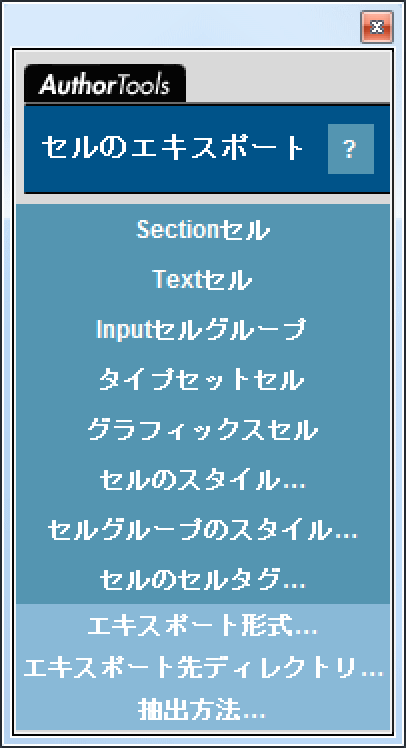
デフォルトでは抽出された内容は新しいノートブックに保存される.しかし,テキスト,TEX,GIF,JPEG,BMP,EPS,TIFF,PICT等,Wolframシステムでサポートされているどの形式にもエキスポートできる.パレットの下部にある「エキスポート形式」ボタンをクリックすると,可能な全形式のリストが見られる.
セルのエキスポート
特定のスタイルのセルをすべてエキスポートする
1. 単一のノートブックに対しては,目的のノートブックを開き,それが選択されている状態にする.複数のノートブックに対しては,「プロジェクトの作成」ダイアログボックスを開いてプロジェクトファイルをロードする(プロジェクトファイルの作り方は「プロジェクトファイルの作成」を参照されたい).
2. 「セルのエキスポート」パレットを開く.
4. 現れたダイアログに,エキスポートするセルのスタイルを入力する.
5. 「OK」をクリックするとダイアログボックスが閉じ,変更がノートブックに適用される.変更を保存したくない場合は「キャンセル」をクリックする.「適用」をクリックするとノートブックに変更点が適用されるが,ダイアログボックスは閉じない.この場合は,その後「OK」をクリックする.
指定されたセルがソースノートブックから抽出され,同じディレクトリに保存される.デフォルトでは抽出されたセルは新しいノートブックに保存される.別の形式で保存したい場合は,オプションExportFormatの値を設定する必要がある.これについては「エキスポート形式の指定」を参照されたい.
特定のスタイルのセルグループをすべてエキスポートする
1. 単一のノートブックに対しては,目的のノートブックを開き,それが選択されている状態にする.複数のノートブックに対しては,「プロジェクトの作成」ダイアログボックスを開いてプロジェクトファイルをロードする(プロジェクトファイルの作り方は「プロジェクトファイルの作成」を参照されたい).
2. 「セルのエキスポート」パレットを開く.
3. 「エキスポートするセルグループのスタイル」をクリックする.
4. 現れたダイアログボックスで,エキスポートしたいセルグループの一番上のセルのスタイルを入力し,「OK」をクリックする.
指定されたセルがソースノートブックから抽出され,同じディレクトリに保存される.デフォルトでは抽出されたセルは新しいノートブックに保存される.別の形式で保存したい場合は,オプションExportFormatの値を設定する必要がある.これについては「エキスポート形式の指定」を参照されたい.
特定のセルタグを持つセルをすべて抽出する
1. 単一のノートブックに対しては,目的のノートブックを開き,それが選択されている状態にする.複数のノートブックに対しては,「プロジェクトの作成」ダイアログボックスを開いてプロジェクトファイルをロードする(プロジェクトファイルの作り方は「プロジェクトファイルの作成」を参照されたい).
2. 「セルのエキスポート」パレットを開く.
4. 現れたダイアログボックスで,エキスポートしたいセルのセルタグを入力し,「OK」をクリックする.
指定されたセルがソースノートブックから抽出され,同じディレクトリに保存される.デフォルトでは抽出されたセルは新しいノートブックに保存される.別の形式で保存したい場合は,オプションExportFormatの値を設定する必要がある.これについては「エキスポート形式の指定」を参照されたい.
エキスポート形式の指定
エキスポート形式を指定する
1. 「エキスポート形式」をクリックするとダイアログボックスが現れ,ExportFormatオプションの現在の設定が表示される.
2. 希望の保存形式をテキストボックスにタイプする.形式名が記されているボタンをクリックして,その形式をテキストボックスにペーストすることもできる.
3. 「適用」をクリックすると,新しい設定が有効になる.「OK」または「閉じる」を押してダイアログボックスを閉じる.
エキスポート先ディレクトリの指定
エキスポートファイルの保存先ディレクトリを指定する
1. 「エキスポート先のディレクトリ」をクリックするとダイアログボックスが現れ,ExportDirectoryオプションの現在の設定が表示される.
2. 保存先ディレクトリの完全パス名をテキストボックスに入力する.「参照」ボタンを押して現れたファイルダイアログボックスで目的のディレクトリを探し,「開く」をクリックして指定することもできる.
3. 「適用」をクリックすると,新しい設定が有効になる.「OK」を押してダイアログボックスを閉じる.
抽出方法の指定
抽出方法を指定する
1. 「抽出方法」をクリックするとダイアログボックスが現れ,ExtractionMethodオプションの現在の設定が表示される.
2. 希望の抽出方法をテキストボックスに入力する.以下の2つの方法が使える.
- NotebookGetの方が速いが,より多くのメモリが必要
- NotebookReadの方が遅いが,必要なメモリはより少ない
3. 「適用」をクリックすると,新しい設定が有効になる.「OK」または「閉じる」を押してダイアログボックスを閉じる.
プログラムによるノートブックのセルの抽出
WolframシステムのカーネルはNotebookObject[fe,id]という形の式を使って現在開いているノートブックを参照する.ここで,fe はノートブックが開いているフロントエンド,id は各ノートブックに固有のシリアル番号である.
コマンドNotebooks[]は現在フロントエンドで開いているすべてのノートブックに相当するノートブックオブジェクトのリストを返す.
次の式はリスト中の最初のノートブックオブジェクトをシンボル nb に割り当てる.
ノートブックファイルのファイル名と場所を使ってノートブックを指定することもできる.ToFileName関数を使うと,ファイルの完全パス名の文字列が作成できる.
次のコマンドはSectionスタイルのセルをすべてノートブックにエキスポートする.
第2引数として2つの要素のリストを指定しても,すべてのSectionセルが抽出できる.ExportNotebook[nb,{"CellStyle","Section"},"Notebook"]とExportNotebook[nb,"Section", "Notebook"]は同じ動作をする.
次のコマンドは一番上のセルが入力セルであるすべてのセルグループをエキスポートする.これを使うと,例えばノートブック中のすべての入出力セルのペアを抽出することが可能である.