ドキュメントツールを使ってシンボルページを作成する
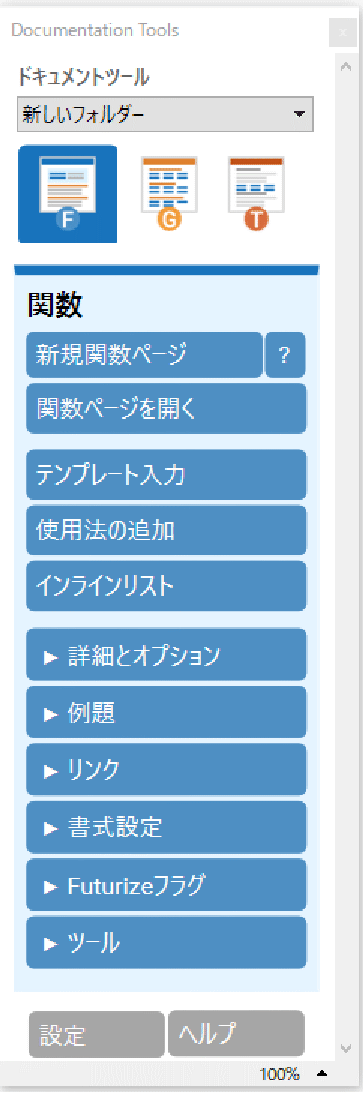
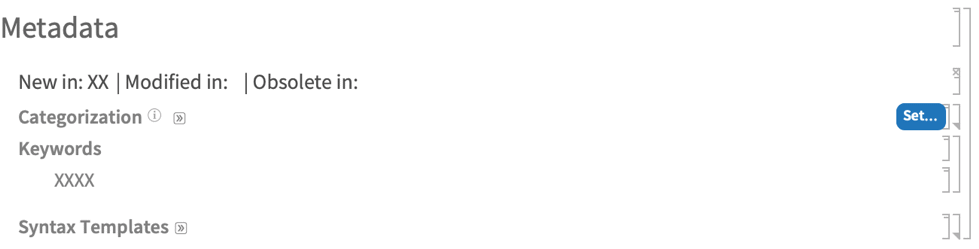
注:作成中のノートブックには一連のプレースホルダが含まれており,明示的に編集しない限り,これらのプレースホルダはビルドには含まれない.通常プレースホルダには4つのXが含まれる.
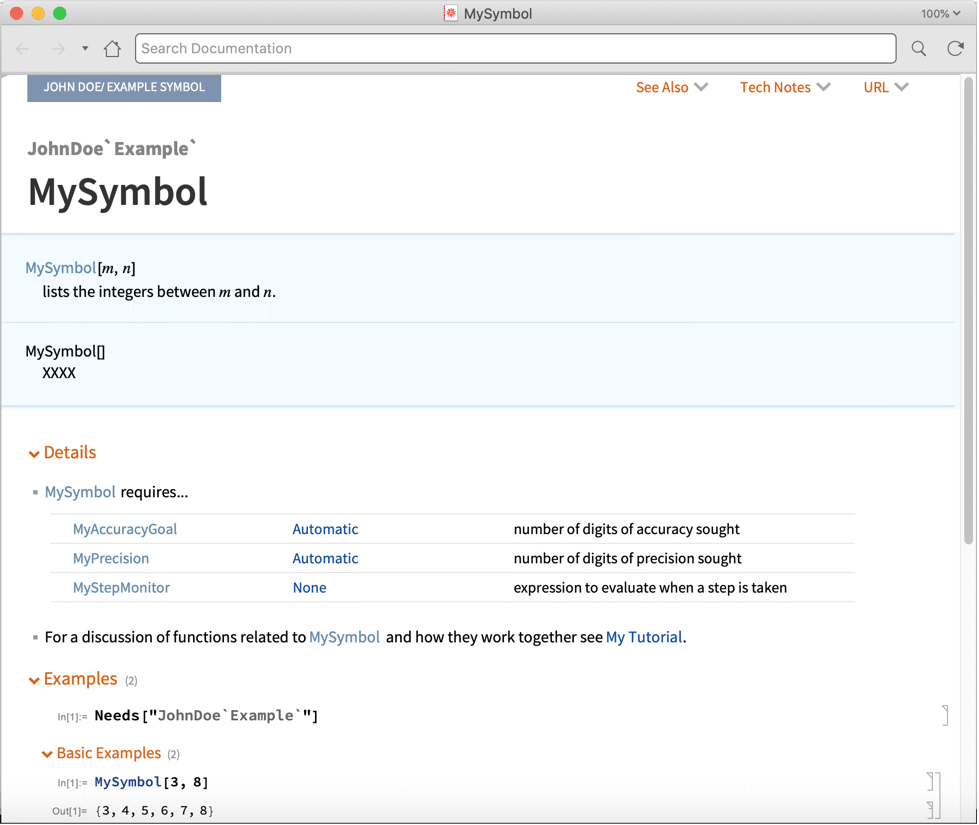
使用法とテンプレート
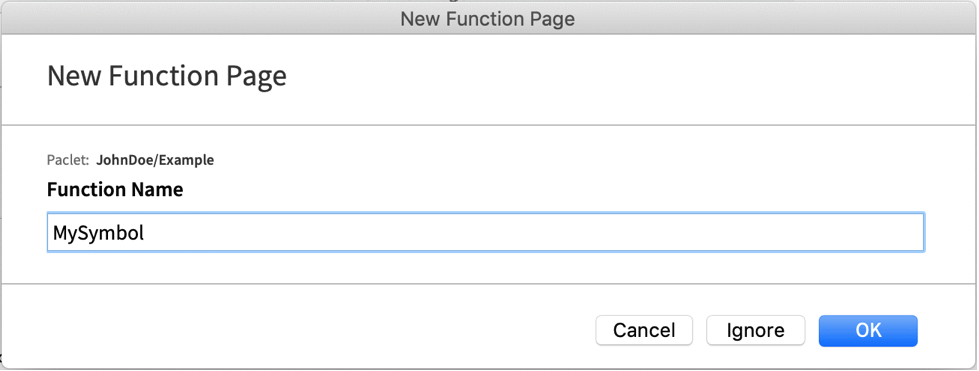
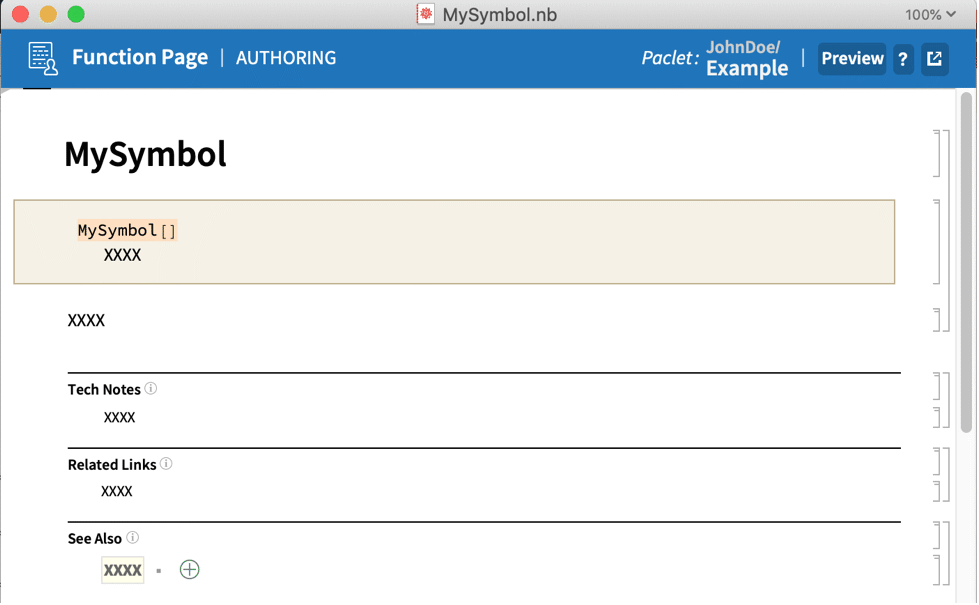

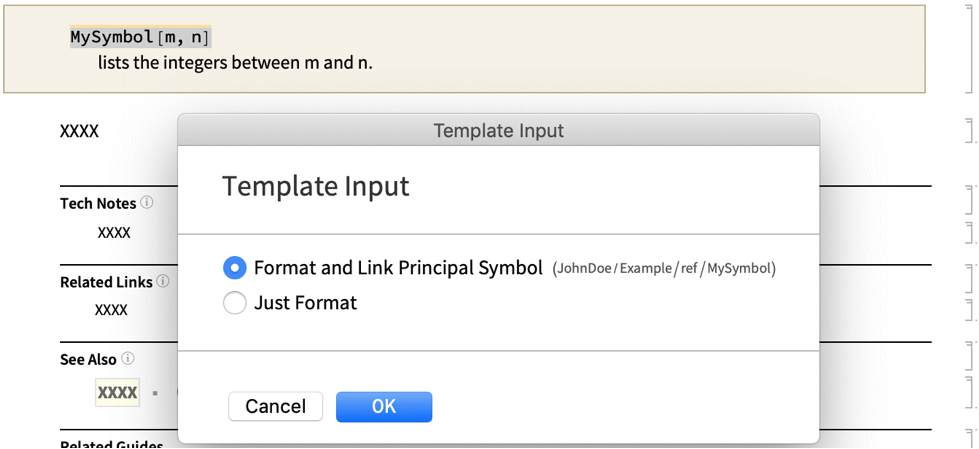
テンプレート入力ダイアログが表示される.上のラジオボタンを選び,OKをクリックして,選択部分をパッケージのシンボルとして書式設定する.これが,作成ノートブック内の関数テンプレートとパッケージの関数名の書式設定を行う場合に望ましい方法である.

使用法のメッセージ内の関数の入力(この例では"m"と"n")を個々にハイライトして,テンプレート入力を選ぶ.テンプレート入力ダイアログが表示される.下のラジオボタンを選び,OKをクリックして,どのパッケージにもリンクを付けずに,選択部分の書式設定を行う.これが関数の入力の書式設定を行う際に望ましい方法である.
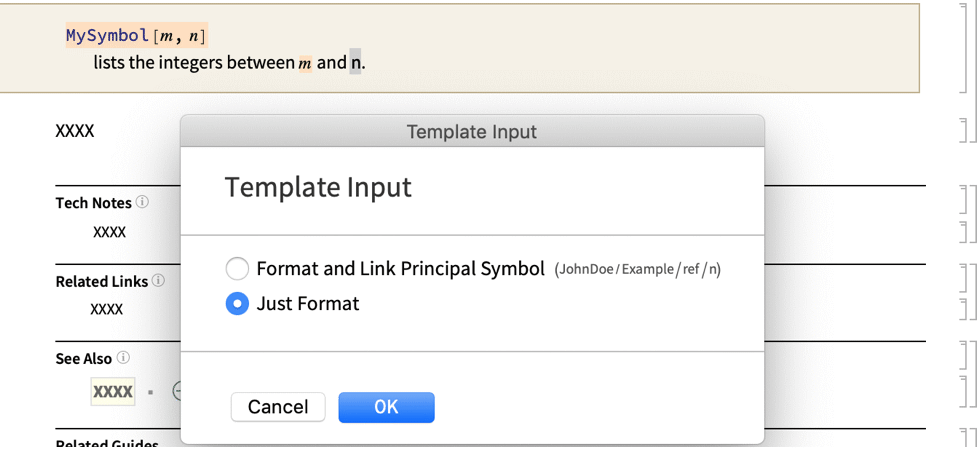



上と同じ方法で新しいテンプレートと使用法メッセージを追加する.
注:テンプレート入力は,ドキュメントノートブック内のどこに出てくる関数へのどの参照と入力にでも使える.
注:テンプレート入力は,Wolfram言語関数へのどの参照の書式設定にも使える.ただしこれらの関数はWolfram言語に組み込まれているため,テンプレート入力をクリックしてもダイアログは表示されない.
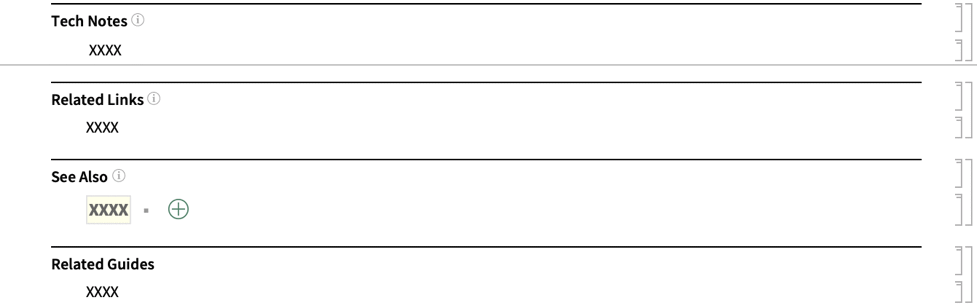
追加情報とオプションの表

Notesセルの上か下にセル挿入バーを置き,以下のいずれかの方法でオプションの表を入力する.
- すでに書いたパッケージファイル (.wl)がある場合には,ドキュメントツールパレットの詳細とオプション ▶ オプションの表を選ぶ.これで自動的にパッケージがロードされ,現行シンボルについてすでに定義されているオプションのリストを表示するダイアログが開く.このダイアログで,含めたいオプションにチェックマークを入れ,入力フィールドに説明を加えて,挿入をクリックする.
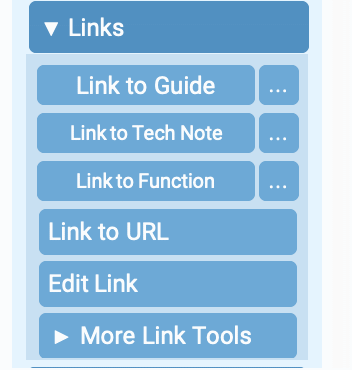
- まだない場合には,オプションの表を挿入したいセルとセルの間にカーソルを置き,指定の数の行を含む表を挿入するために表のカスタム挿入をクリックし,表示されたダイアログで3列を選択してOKをクリックする.あるいは, ドキュメントツールパレットの詳細とオプション ▶ 表ツールセクションで, ボタンを選択して,3列のコード入力の表を挿入する.行の追加ボタンを使って,必要に応じて行を追加する.それぞれのオプションと値について,それぞれをハイライトし,リンク ▶ 関数にリンクを選び,表示されるダイアログで上のラジオボタンを選んでOKをクリックしなければならない.オプションは左の列,デフォルトの設定(または値)は真ん中の列,短い説明は右の列に入力する.





例題

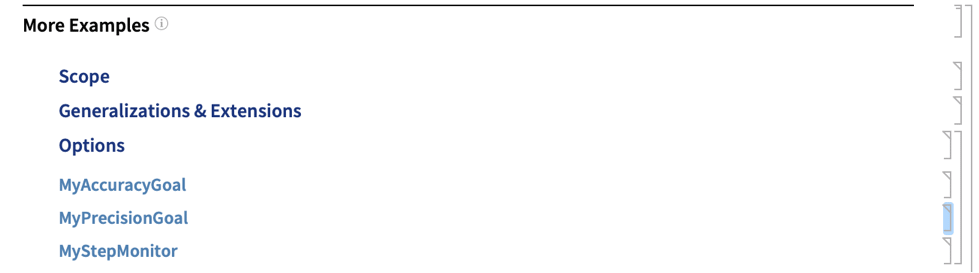
作成中のノートブックに含まれるBasic Examples(例)セクションに進み,ヘッダのすぐ下にセル挿入バーを置く.デフォルトで, Basic Examples(例)セクションにタイプし始めると,新しいコード入力のセルが作成される.ドキュメントツールパレットの例題 ▶ テキストの挿入を使って,例題が示す機能を説明するテキストを挿入する. 関連する例題のそれぞれのグループは,デリミタで区切る.これは,例題 ▶ デリミタの挿入を選ぶと追加できる.
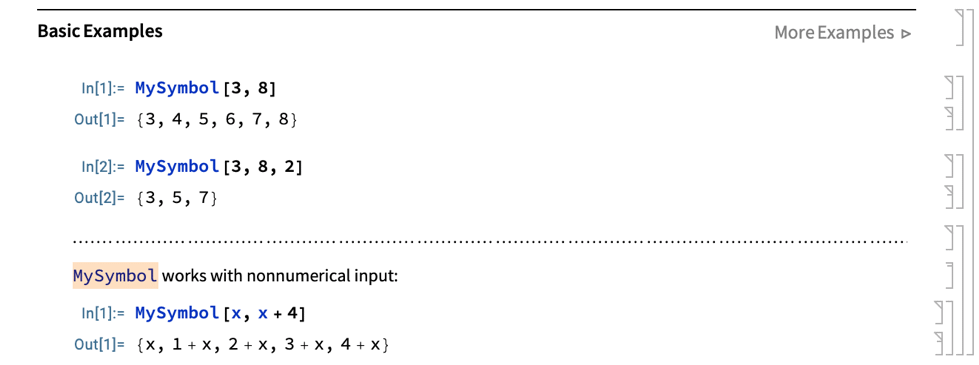
注:最も効果的な例題は,関数の新しい機能を1つ紹介するものである.例題に複数のオプションをまとめて詰め込むと,それぞれのオプションが何を行うのかをユーザがつかみづらくなってしまう.