How to | プロット内の点の座標を得る方法
How to | プロット内の点の座標を得る方法
Wolframシステムのインタラクティブなグラフィックス機能によって,単一点の座標を求めることができる.また,点およびパスの任意列を得て,その座標リストをWolframシステムのその他のデータ同様に解析したり操作したりすることもできる.
座標の取得ツールを使って,どのようなグラフィックスやプロットからでも座標をクエリ,コピー,ペーストすることができる.
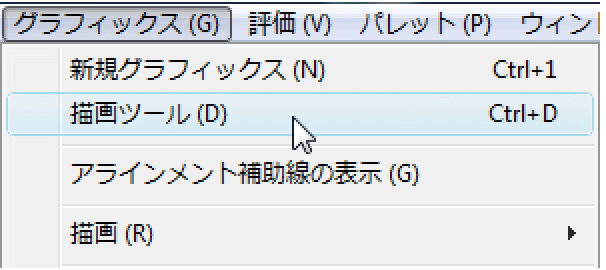
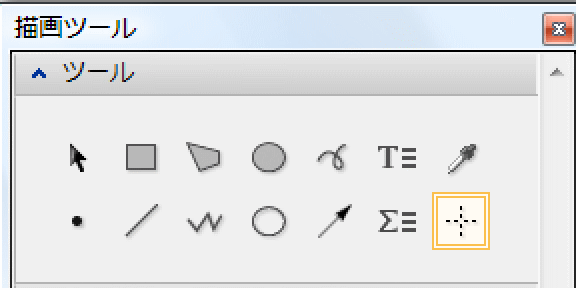
描画ツールパレットで座標の取得ツールを選ぶ:
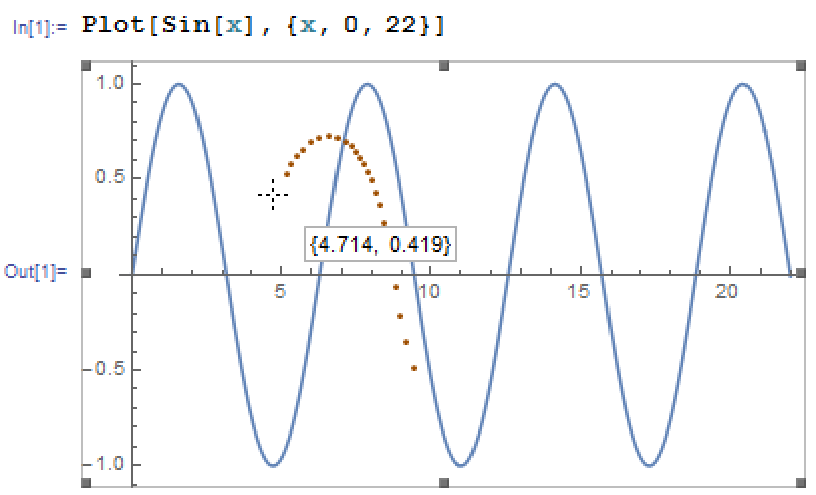
グラフィックス上にカーソルを持ってくると,カーソルの下にある点の座標がカーソルの横に表示される.クリックすると,後でコピーできるようにグラフィックス内に座標点の印が付けられる.同様に,マウスをドラッグすると,ドラッグされたパスに沿って点で印が付けられる:
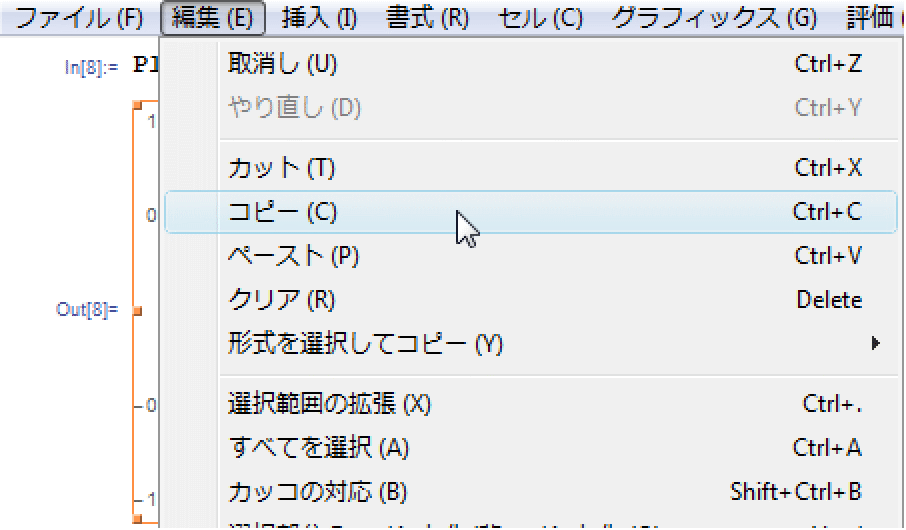
点をクリックまたはドラッグしてから,編集 ▶ コピーを使って点の座標をクリップボードに置く:
編集 ▶ ペーストを使って,いくつかの座標を以下のようにペーストする:
プロット上の長方形の部分に印を付ける場合は,Windowでは ,Macintoshでは
 を使う.印を付けた部分の大きさは,サイズ変更ハンドルを使って変更することができる.長方形をクリックまたはドラッグすると,サイズを変更せずに長方形を動かすことができる.
下の例では,2つの長方形が描かれていて,カーソルを長方形の角に持ってくるとサイズ変更ハンドルが表示されることが分かる: