
グラフィックスオブジェクトを追加的なぼかしのオフセット画像で描画するように指定する二次元の指示子である.
DropShadowing[{dx,dy}]
絶対オフセット{dx,dy}を使う.
DropShadowing[{dx,dy},r]
変形 r のぼかし効果を適用する.
DropShadowing[{dx,dy},r,col]
ぼかしたオフセット画像に指定の色 col を使う.
DropShadowing
グラフィックスオブジェクトを追加的なぼかしのオフセット画像で描画するように指定する二次元の指示子である.
DropShadowing[{dx,dy}]
絶対オフセット{dx,dy}を使う.
DropShadowing[{dx,dy},r]
変形 r のぼかし効果を適用する.
DropShadowing[{dx,dy},r,col]
ぼかしたオフセット画像に指定の色 col を使う.
詳細
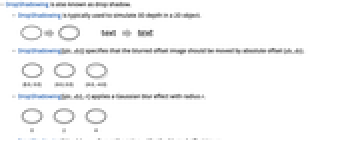
- DropShadowingはドロップシャドウとしても知られている.
- DropShadowingは,通常,3Dの深さを2Dオブジェクトでシミュレーションする際に使われる.
- DropShadowing[{dx,dy}]はぼかしたオフセット画像を絶対オフセット{dx,dy}分移動するように指定する.
- DropShadowing[{dx,dy},r]は半径 r のガウシアンスぼかし効果を適用する.
- DropShadowing[{dx,dy},r,col]はぼかしたオフセット画像に色 col を使う.
- DropShadowing[{dx,dy},r,Inherited]は,ぼかしたオフセット画像にグラフィックスオブジェクトの色を不透明度
で使う. - DropShadowing[{dx, dy}, r]はぼかしたオフセット画像に色GrayLevel[0,1/3] を使う.
- DropShadowing[]はDropShadowing[{-3,-3},2,GrayLevel[0,1/3]]に等しい.
- 色 col については,DropShadowing[col]はDropShadowing[{-3,-3},2,col]に等しい.
- 数 r については,DropShadowing[r]はDropShadowing[{-3,-3},r,GrayLevel[0,1/3]]に等しい.
- リスト {dx,dy}については,DropShadowing[{dx,dy}]はDropShadowing[{dx,dy},2,GrayLevel[0,1/3]]に等しい.

例題
すべて開く すべて閉じる例 (3)
Graphics[{DropShadowing[], Text[Style["Shadow", 32]]}]Plot[{2 Sin[x] + x, 2 Cos[x] + x}, {x, 0, 15}, PlotStyle -> DropShadowing[]]GeoGraphics[{GeoStyling["OutlineMap",
DropShadowing[{-3, -3}, 6], RGBColor[0.7411765055418048, 0.8549020847953749, 0.6705883350216774]],
Polygon[["US"]]}]スコープ (16)
基本的な用法 (7)
Graphics[{DropShadowing[], #}]& /@ {Point[{{6, 3}, {0, 4}, {2, 0}, {3, 2}, {9, 5}}], BSplineCurve[{{3, 3}, {3, 4}, {2, 3}, {3, 2}, {4, 3}}], Polygon[{{3, 1}, {9, 8}, {0, 5}, {9, 3}, {4, 9}}]}ドロップシャドウをTextに適用する:
Graphics[{DropShadowing[], Text[Style["Shadow", 24]]}]Plot[{3Sin[x] + x, 3Cos[x] + x}, {x, 0, 15}, PlotStyle -> DropShadowing[]]BarChart[{1, 2, 3, 4}, ChartStyle -> DropShadowing[]]Region[Style[ImplicitRegion[y ^ 2 < x (-1 + x ^ 3), {x, y}], DropShadowing[]]]GeoGraphics[{GeoStyling["OutlineMap",
DropShadowing[{-3, -3}, 6], RGBColor[0.7411765055418048, 0.8549020847953749, 0.6705883350216774]],
Polygon[["austria"]]}]DropShadowing[]指定 (9)
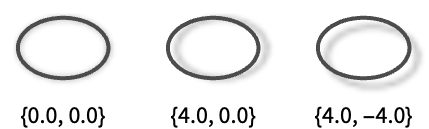
DropShadowEffectを引数なしで使うと透明な影がオブジェクトの左下に描画される:
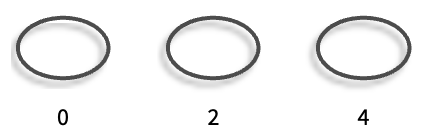
Graphics[{DropShadowing[], Annulus[]}, PlotRangePadding -> 0.2]Graphics[{DropShadowing[#], Annulus[]}, PlotRangePadding -> 0.3]& /@ {{-8, 0}, {0, -8}, {8, 0}}Graphics[{DropShadowing[{-6, -6}, #], Annulus[{0, 0}, {8, 9}]}, PlotRangePadding -> 4]& /@ {0, 2, 6}デフォルトで,影の色はGrayLevel[0,1/3]に設定される:
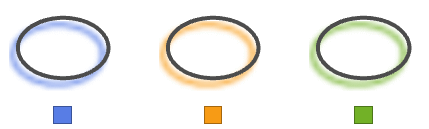
Graphics[{DropShadowing[], RGBColor[0., 2/3, 1.], Annulus[]}, PlotRangePadding -> 0.2]Graphics[{DropShadowing[{-3, -3}, 2, RGBColor[1., 1/3, 0.]], RGBColor[0., 2/3, 1.], Annulus[]}, PlotRangePadding -> 0.2]色をInheritedに設定してもとのオブジェクトのFaceFormの色を不透明度を半分にして使う:
Graphics[{DropShadowing[{-3, -3}, 2, Inherited], #, Annulus[]}, PlotRangePadding -> 0.2]& /@ {RGBColor[0., 2/3, 1.], RGBColor[1., 3/4, 0.], RGBColor[1., 1/3, 0.]}DropShadowEffectは不透明度がある影の色に使うことができる:
Graphics[{DropShadowing[{-6, -6}, 2, Opacity[#, RGBColor[1, 3/4, 0]]], Annulus[]}, PlotRangePadding -> 0.2]& /@ {1 / 10, 1 / 2, 1}もとのオブジェクトのFaceForm色をカスタムの不透明度で使う:
Graphics[{RGBColor[0, 2/3, 1], DropShadowing[{-6, -6}, 2, Opacity[#]], Annulus[]}, PlotRangePadding -> 0.2]& /@ {1 / 10, 1 / 2, 9 / 10}LightDarkSwitchedを使ってライトモードとダークモードに異なる色を指定する:
graphic = Graphics[{DropShadowing[{-6, -6}, 2, LightDarkSwitched[RGBColor[1., 3/4, 0.], RGBColor[0., 2/3, 1.]]], Annulus[]}, PlotRangePadding -> 0.2];{LightModePane[graphic], DarkModePane[graphic]}Graphics[{DropShadowing[Automatic, 0], Annulus[]}]Graphics[{DropShadowing[0], Annulus[]}]Graphics[{DropShadowing[Automatic, Automatic, RGBColor[1., 1/3, 0.]], Annulus[]}]Graphics[{DropShadowing[RGBColor[1., 1/3, 0.]], Annulus[]}]影のオフセットとぼかし半径は,デフォルトで,印刷用のプリンタポイントで指定される:
Graphics[{DropShadowing[{-25, -20}, 1], Disk[]}, PlotRange -> {{-4, 1}, {-3, 1.2}}, ImageSize -> #]& /@ {50, 100, 150}ImageScaledのオフセットと半径を使う:
Graphics[{DropShadowing[ImageScaled[{-0.5, -0.4}], ImageScaled[0.01]], Disk[]}, PlotRange -> {{-4, 1}, {-3, 1.2}}, ImageSize -> #]& /@ {50, 100, 150}アプリケーション (11)
基本的なアプリケーション (1)
offsetblur[offset_, blur_ : 0] := Graphics[{{RGBColor[0., 2/3, 1.], Thick, Circle[Offset[offset], Offset[30]], Dashed, Circle[Offset[offset], Offset[30 + blur]]}, {DropShadowing[offset, blur], RGBColor[1., 3/4, 0.], EdgeForm[Black], Disk[{0, 0}, Offset[30]]}, Point[{{0, 0}, Offset[offset]}], Dashing[None], Line[{{0, 0}, Offset[offset]}]}]Table[offsetblur[{dx, 0}], {dx, {10, 20, 30}}]Table[offsetblur[{0, 0}, r], {r, {0, 10, 16}}]offsetblur[{-60, -30}, 20]シャドー効果 (3)
Graphics[{LightGray, Disk[], DropShadowing[], Disk[{2, 0}]}]Graphics[{LightGray, Table[{DropShadowing[{-2x, -x}, x], Disk[{x, 0}, 3 / 4]}, {x, 4}]}]オフセットは使わずにぼかし半径を大きくしてグロー効果を作成する:
Graphics[{DropShadowing[{0, 0}, 16, Magenta], Text[Style["Glow", 64, FontFamily -> "Brush Script MT", White]]}, Background -> Black, AspectRatio -> 1 / 2]Graphics[{Table[{DropShadowing[o, 1, Blue], Text[Style["Outline", 32, White]]}, {o, {{1, 0}, {-1, 0}, {0, 1}, {0, -1}}}]}, AspectRatio -> 1 / 2]グラフィックス (3)
Graphics[{DropShadowing[], #}]& /@ {Point[{{6, 3}, {0, 4}, {2, 0}, {3, 2}, {9, 5}}], BSplineCurve[{{3, 3}, {3, 4}, {2, 3}, {3, 2}, {4, 3}}], Polygon[{{3, 1}, {9, 8}, {0, 5}, {9, 3}, {4, 9}}]}ドロップシャドーをTextに適用する:
Graphics[{DropShadowing[], Text[Style["Shadow", 52, FontFamily -> "Brush Script MT"]]}]ドロップシャドーをGraphicsComplexに適用する:
gc = GraphicsComplex[{...}, Polygon[...]];
Graphics[{DropShadowing[4], gc}, PlotRangePadding -> 30]可視化 (4)
Plot[Sin[Sqrt[2] x] + Sin[x], {x, 0, 10}, PlotStyle -> DropShadowing[]]BarChart[{1, 2, 3, 4, 5}, ChartStyle -> DropShadowing[]]VectorPlot[{y, -x}, {x, -3, 3}, {y, -3, 3}, VectorStyle -> DropShadowing[]]ParametricPlot[r ^ 2 {Sqrt[t] Cos[t], Sin[t]}, {t, 0, 3 Pi / 2}, {r, 1, 2}, PlotStyle -> Directive[DropShadowing[], LightBlue, Opacity[1]]]特性と関係 (2)
ドロップシャドウ効果は画像処理関数を使って出すこともできる:
{offset, radius, img} = {{-6, -6}, 6, [image]};ImageCompose[SetAlphaChannel[GaussianFilter[img, radius], 1 / 3], img, {0, 0}, offset]DropShadowingを使った同等の効果:
Graphics[{DropShadowing[offset, radius], ImageMesh[ColorNegate[RemoveAlphaChannel[img]], Method -> "MarchingSquares"]}, PlotRangePadding -> Scaled[.08]]グラフィックスプリミティブはOffsetを使って厳密な影のシミュレーションを行うことで複製してずらすことができる:
Graphics[{Disk[], Opacity[1 / 3], Disk[Offset[{-8, -5}]]}, PlotRange -> 1.2]Graphics[{DropShadowing[{-8, -5}, 0], Disk[]}, PlotRange -> 1.2]考えられる問題 (1)
ドロップシャドウは対応するオブジェクトがGraphics内で定義された順に描かれる:
regs = {Disk[], Disk[{1, 0}]};
Graphics[{DropShadowing[{-3, -3}, 2, Gray], LightGray, regs}]インタラクティブな例題 (1)
おもしろい例題 (2)
With[{d = 2 Pi / 12}, Graphics[{DropShadowing[{0, 0}, 4, Black], Table[{Hue[(-11 + q + 10 r) / 72], Polygon[{(8 - r) {Cos[d (q - 1)], Sin[d (q - 1)]}, (8 - r) {Cos[d (q + 1)], Sin[d (q + 1)]}, (10 - r) {Cos[d q], Sin[d q]}}]}, {r, 6}, {q, 12}]}]]Animate[
DynamicModule[{t, chars},
chars = Characters["Drop Shadow"];
Graphics[{Table[t = Max[0, 1 - Abs[i - Length[chars] * x] ^ 2];{DropShadowing[{0, -8t}, (2t) ^ 2], Text[Style[chars[[i]], 42, Bold], {i, 0.2t}]}, {i, Length[chars]}]}, ImageSize -> Medium, PlotRange -> {{0, Length[chars] + 1}, {-1, 1}}]
],
{x, 0, 1}
]関連するガイド
テキスト
Wolfram Research (2022), DropShadowing, Wolfram言語関数, https://reference.wolfram.com/language/ref/DropShadowing.html.
CMS
Wolfram Language. 2022. "DropShadowing." Wolfram Language & System Documentation Center. Wolfram Research. https://reference.wolfram.com/language/ref/DropShadowing.html.
APA
Wolfram Language. (2022). DropShadowing. Wolfram Language & System Documentation Center. Retrieved from https://reference.wolfram.com/language/ref/DropShadowing.html
BibTeX
@misc{reference.wolfram_2026_dropshadowing, author="Wolfram Research", title="{DropShadowing}", year="2022", howpublished="\url{https://reference.wolfram.com/language/ref/DropShadowing.html}", note=[Accessed: 14-September-2026]}
BibLaTeX
@online{reference.wolfram_2026_dropshadowing, organization={Wolfram Research}, title={DropShadowing}, year={2022}, url={https://reference.wolfram.com/language/ref/DropShadowing.html}, note=[Accessed: 14-September-2026]}