ButtonBar[{lbl1:>act1,lbl2:>act2,…}]
表示标签为 lbli 的按钮工具条,当按下时,执行行为 acti.
ButtonBar
ButtonBar[{lbl1:>act1,lbl2:>act2,…}]
表示标签为 lbli 的按钮工具条,当按下时,执行行为 acti.
更多信息和选项
- lbli 和 acti 可以是任何表达式.
- ButtonBar 有和 Button 相同的选项.
- Appearance 选项的附加设置包括:
-
"Horizontal" 水平方向等间隔 "Vertical" 垂直方向等间隔 "Row" 类似文本的布局,允许换行 -
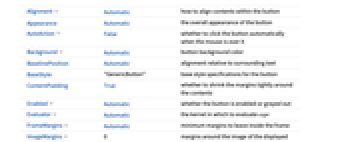
Alignment Automatic 如何排列按钮上的内容 Appearance Automatic 按钮的总体外观 AutoAction False 当鼠标在按钮上时,是否自动按下按钮 Background Automatic 按钮背景色 BaselinePosition Automatic 与周围文本对齐 BaseStyle "GenericButton" 对按钮的基本样式说明 ContentPadding True 是否紧挨内容收缩边幅 Enabled Automatic 按钮为可用或不可用 Evaluator Automatic 运算 expr 的内核 FrameMargins Automatic 边框中所留最小边幅 ImageMargins 0 所显示按钮图像周围的边幅 ImageSize Full 所显示按钮的总图像尺寸 Method "Preemptive" 所用的求值方法 Tooltip None 按钮的工具提示 TooltipDelay 0.` 显示工具提示之前的延迟需要多久 TooltipStyle {} 工具提示的样式规范
所有选项的列表
范例
打开所有单元 关闭所有单元基本范例 (1)
选项 (16)
Alignment (1)
AutoAction (2)
ButtonBar[{"a" :> Print[1], "b" :> Print[2], "c" :> Print[3]}]通过设置 AutoAction,当您鼠标放到按钮区域上时,即计算按钮函数:
ButtonBar[{"a" :> Print[1], "b" :> Print[2], "c" :> Print[3]}, AutoAction -> True]Background (1)
Enabled (2)
Evaluator (3)
ButtonBar[{"a" :> CellPrint[1], "b" :> CellPrint[2], "c" :> CellPrint[3]}]通过设置 Evaluator,按钮函数在前端计算:
ButtonBar[{"a" :> CellPrint[1], "b" :> CellPrint[2], "c" :> CellPrint[3]}, Evaluator -> None]ButtonBar[{"a" :> Print[1], "b" :> Print[2], "c" :> Print[3]}, Evaluator -> None]FrameMargins (1)
通过设置 FrameMargins,您可以使按钮的内容区域更大:
Table[ButtonBar[{"a" :> Print[1], "b" :> Print[2], "c" :> Print[3]}, FrameMargins -> m], {m, {0, 5, 10, 20}}]ImageMargins (1)
通过设置 ImageMargins,您可以使按钮区域更大:
Table[Framed@ButtonBar[{"a" :> Print[1], "b" :> Print[2], "c" :> Print[3]}, ImageMargins -> m], {m, {0, 5, 10, 20}}]ImageSize (4)
Table[ButtonBar[{"a" :> Print[1], "b" :> Print[2], "c" :> Print[3]}, ImageSize -> i], {i, {Tiny, Small, Medium, Large}}]Column[Table[ButtonBar[{"a" :> Print[1], "b" :> Print[2], "c" :> Print[3]}, ImageSize -> i], {i, {50, 100, 150}}]]ButtonBar[{"a" :> Print[1], "b" :> Print[2], "c" :> Print[3]}, ImageSize -> {Automatic, 50}]ButtonBar[{"a" :> Print[1], "b" :> Print[2], "c" :> Print[3]}, ImageSize -> {100, 50}]Method (1)
DynamicModule[{a = "start", f = Function[Pause[6];a = "end"]}, {ButtonBar[{"a" :> f[], "b" :> f[], "c" :> f[]}], Dynamic[a]}]用 Method->"Queued" 计算主链接上的按钮函数,永远不会超时:
DynamicModule[{a = "start", f = Function[Pause[6];a = "end"]}, {ButtonBar[{"a" :> f[], "b" :> f[], "c" :> f[]}, Method -> "Queued"], Dynamic[a]}]相关指南
-
▪
- 控件对象
相关的工作流程
- 制作面板 ▪
- 构建一个 Manipulate
文本
Wolfram Research (2008),ButtonBar,Wolfram 语言函数,https://reference.wolfram.com/language/ref/ButtonBar.html.
CMS
Wolfram 语言. 2008. "ButtonBar." Wolfram 语言与系统参考资料中心. Wolfram Research. https://reference.wolfram.com/language/ref/ButtonBar.html.
APA
Wolfram 语言. (2008). ButtonBar. Wolfram 语言与系统参考资料中心. 追溯自 https://reference.wolfram.com/language/ref/ButtonBar.html 年
BibTeX
@misc{reference.wolfram_2026_buttonbar, author="Wolfram Research", title="{ButtonBar}", year="2008", howpublished="\url{https://reference.wolfram.com/language/ref/ButtonBar.html}", note=[Accessed: 12-August-2026]}
BibLaTeX
@online{reference.wolfram_2026_buttonbar, organization={Wolfram Research}, title={ButtonBar}, year={2008}, url={https://reference.wolfram.com/language/ref/ButtonBar.html}, note=[Accessed: 12-August-2026]}