BulletGauge[value,reference,{min,max}]
範囲が min から max までの value と reference を表す弾丸ゲージを描画する.
BulletGauge[value,reference,{min,m1,m2,…,max}]
パフォーマンス区域が miで分けられた弾丸ゲージを描画する.
BulletGauge[{v1,v2,…},…]
複数の値 v1, v2, …がある弾丸ゲージを描画する.
BulletGauge[values,{r1,r2,…},…]
複数の基準 r1, r2, …がある弾丸ゲージを描画する.
BulletGauge
BulletGauge[value,reference,{min,max}]
範囲が min から max までの value と reference を表す弾丸ゲージを描画する.
BulletGauge[value,reference,{min,m1,m2,…,max}]
パフォーマンス区域が miで分けられた弾丸ゲージを描画する.
BulletGauge[{v1,v2,…},…]
複数の値 v1, v2, …がある弾丸ゲージを描画する.
BulletGauge[values,{r1,r2,…},…]
複数の基準 r1, r2, …がある弾丸ゲージを描画する.
詳細とオプション
- min より小さい値,あるいは max より大きい値は,それぞれの限界まで切り取られる.
- 未定義の値や不正な入力は欠損値とみなされ,一般に min の値が表示される.
- Quantityを使って value,min,max に単位を割り当てることができる.
- 単位は,同じである必要はないが,同一基準のものでなければならない.
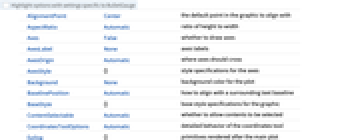
- BulletGaugeには,Graphicsのものと同じオプションに以下の追加・変更を加えたものが使える. [全オプションのリスト]
-
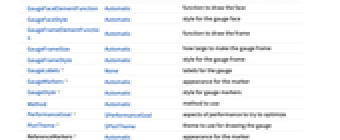
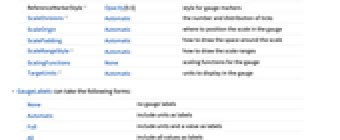
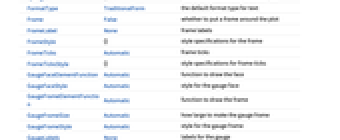
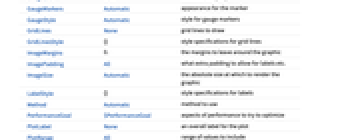
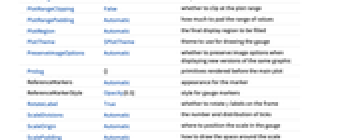
GaugeFaceElementFunction Automatic 画面を描画する関数 GaugeFaceStyle Automatic ゲージ画面のスタイル GaugeFrameElementFunction Automatic 枠を描く関数 GaugeFrameSize Automatic ゲージ枠をどの程度の大きさにするか GaugeFrameStyle Automatic ゲージ枠のスタイル GaugeLabels None ゲージのラベル GaugeMarkers Automatic マーカーの外観 GaugeStyle Automatic ゲージマーカーのスタイル Method Automatic 使用するメソッド PerformanceGoal $PerformanceGoal パフォーマンスのどの面について最適化するか PlotTheme $PlotTheme ゲージの描画に使用するテーマ ReferenceMarkers Automatic マーカーの外観 ReferenceMarkerStyle Opacity[0.5] ゲージマーカーのスタイル ScaleDivisions Automatic 目盛の数と配置 ScaleOrigin Automatic スケールをゲージのどこに置くか ScalePadding Automatic スケールの周囲のスペースの描き方 ScaleRangeStyle Automatic スケール範囲の描画方法 ScalingFunctions None ゲージのスケーリング関数 TargetUnits Automatic ゲージに表示する単位 - GaugeLabelsは次の形式を取ることができる.
-
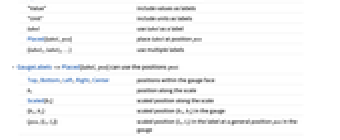
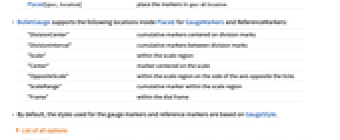
None ゲージラベルなし Automatic 単位をラベルとして加える Full 単位と値をラベルとして加える All すべての値をラベルとして加える "Value" 値をラベルとして加える "Unit" 単位をラベルとして加える label label をラベルとして使う Placed[label,pos] label を位置 pos に置く {label1,label2,…} 複数のラベルを使う - GaugeLabels->Placed[label,pos]は位置 pos を使うことができる.
-
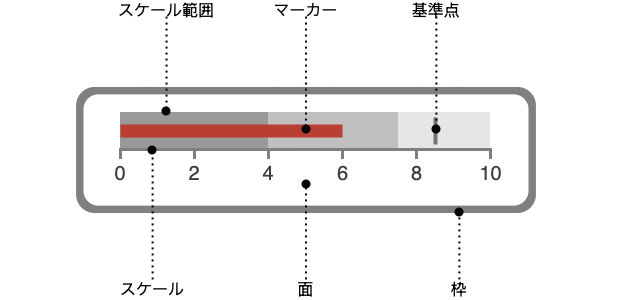
Top,Bottom,Left,Right,Center ゲージ画面内の位置 bs スケールに沿った位置 Scaled[bs] スケールに沿ったスケールされた位置 {bx,by} ゲージ内のスケールされた位置{bx,by} {pos,{lx,ly}} ゲージ内の一般位置 pos にあるラベル内のスケールされた位置{lx,ly} - GaugeMarkers,GaugeFaceElementFunction,GaugeFrameElementFunctionの組込み設定のリストはChartElementData["BulletGauge"]で得ることができる.また,「パレット」▶「チャートエレメントスキーム」パレットで視覚的に見ることができる.
- GaugeMarkersは,デフォルトで,min≤0≤max のときは棒の外観を,それ以外のときは離散的なマーカーを使う.
- ReferenceMarkersは,デフォルトで,マーカーに長方形の外観を使う.
- GaugeMarkersとReferenceMarkersは次の形式を取ることができる.
-
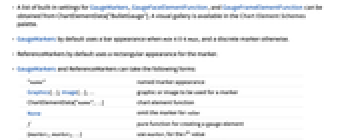
"name" 名前付きマーカーの外観 Graphics[…],Image[…],… マーカーに使う画像またはグラフィックス ChartElementData["name",…] チャートエレメント関数 None value のマーカーを除く f ゲージ要素を作る純関数 {marker1,marker2,…} i
番目の値に markeriを使うPlaced[spec,location] spec のマーカーを location に置く - BulletGaugeは,GaugeMarkersとReferenceMarkersについてPlaced内の次の位置をサポートする.
-
"DivisionCenter" 区分マークを中心とした累積マーカー "DivisionInterval" 区分マーカーの間にある累積マーカー "Scale" スケール範囲の中 "Center" スケールの中心に置かれたマーカー "OppositeScale" スケール範囲内の目盛の反対側の軸の側 "ScaleRange" スケール範囲内の累積マーカー "Frame" ダイアル枠内 - デフォルトで,ゲージマーカーと基準マーカーに使われるスタイルはGaugeStyleに基づく.
全オプションのリスト
例題
すべて開く すべて閉じる例 (3)
スコープ (13)
データとレイアウト (5)
BulletGauge[{-500, 1}, {8, 14.68}, {0, 10}]実数ではないデータは欠損値とみなされ,一般にゲージの最小値 min が使われる:
Table[BulletGauge[a, 8, {0, 10}],
{a, {2 + 2I, "Hi"}}]リストの小さい方の数が常に min になるように指定された min と max がソートされる:
{BulletGauge[42, 50, {100, 0}], BulletGauge[-42, 42, {50, -50}]}BulletGauge[Quantity[42, "Feet"], 60, {0, 100}]BulletGauge[Quantity[42, "Feet"], 60, {0, 100}, TargetUnits -> "Meters"]スタイルと外観 (5)
BulletGauge[42, 80, {0, 100}, PlotTheme -> "Marketing"]BulletGauge[60, 88, {0, 100}, GaugeStyle -> Red, ReferenceMarkerStyle -> Blue]Table[BulletGauge[60, 88, {0, 100}, GaugeMarkers -> f], {f, {"BarMarker", "CylinderMarker", [image]}}]Table[BulletGauge[60, 88, {0, 100}, GaugeMarkers -> Placed[Automatic, f]], {f, {"Center", "Scale", "OppositeScale", "DivisionInterval", "ScaleRange"}}]BulletGauge[60, 88, {0, 10, 20, 30, 40, 50, 60, 70, 80, 90, 100}]ラベルと凡例 (3)
GaugeLabelsを使ってゲージ画面にラベルを加える:
BulletGauge[60, 88, {0, 100}, GaugeLabels -> "USD $"]BulletGauge[60, 88, {0, 100}, GaugeLabels -> Placed[ "USD $", {.5, .95}]]Placedを使ってゲージ画面上のラベル位置を変える:
BulletGauge[60, 88, {0, 100}, GaugeLabels -> Placed[
"USD $", Left]]BulletGauge[60, 88, {0, 100}, GaugeLabels -> {"% Complete",
"Value"}]オプション (52)
AspectRatio (2)
デフォルトで,BulletGaugeゲージの縦と横に固定比率を使う:
BulletGauge[42, 80, {0, 100}]BulletGauge[42, 80, {0, 100}, AspectRatio -> 1 / 3]Background (1)
GaugeLabels (9)
BulletGauge[60, 88, {0, 100}, GaugeLabels -> Placed["Value", Bottom]]BulletGauge[60, 88, {0, 100}, GaugeLabels -> "%"]Table[BulletGauge[60, 88, {0, 100}, GaugeLabels -> label], {label, {Sqrt[x^x], [image], [image]}}]Placedを使ってラベルの置き方を制御する:
Table[BulletGauge[60, 88, {0, 100}, GaugeLabels -> Placed["Value", p]], {p, {Left, Top, Right}}]Table[BulletGauge[60, 88, {0, 100}, GaugeLabels -> Placed["Value", {p, {0.5, 0.5}}]], {p, {0, 5, 10}}]Table[BulletGauge[60, 88, {0, 100}, GaugeLabels -> Placed["Value", {Scaled[p], {0.5, 0.5}}]], {p, {0, 1 / 2, 1}}]Table[BulletGauge[60, 88, {0, 100}, GaugeLabels -> Placed["Value", p]], {p, {{0.35, 0.5}, {0.1, 0.9}, {0.5, 0.65}}}]すべてのラベルをスケールの中央に置き,ラベル内の座標を変える:
Table[BulletGauge[60, 88, {0, 100}, GaugeLabels -> Placed["Value", {Scaled[0.5], p}]], {p, {{0.5, 0}, {0.5, 1}, {0.5, 2.75}}}]BulletGauge[60, 88, {0, 100}, GaugeLabels -> {"% Profit",
"Value"}]GaugeMarkers (5)
Table[BulletGauge[60, 88, {0, 100}, GaugeMarkers -> typ], {typ, {Automatic, None}}]GaugeMarkersの組込み設定をリストする:
ChartElementData["BulletGauge", "Markers"]詳細設定には「パレット」▶「チャートエレメントスキーム」を使う:
Table[BulletGauge[60, 88, {0, 100}, GaugeMarkers -> typ], {typ, {"Marker", "BarMarker"}}]Table[BulletGauge[60, 88, {0, 100}, GaugeMarkers -> typ], {typ, {[image], [image]}}]Placedを使ってマーカーの位置を変える:
Table[BulletGauge[60, 88, {0, 100}, GaugeMarkers -> Placed["Marker", loc]], {loc, {"Scale", "OppositeScale", "Center", "Frame"}}]Table[BulletGauge[60, 88, {0, 100}, GaugeMarkers -> Placed[Automatic, loc]], {loc, {"ScaleRange", "DivisionInterval"}}]GaugeStyle (4)
Table[BulletGauge[60, 88, {0, 100}, GaugeStyle -> sty], {sty, {Red, Opacity[.33, Red], Darker[Blue]}}]BulletGauge[{20, 90}, 88, {0, 100}]BulletGauge[{20, 55, 90, 125, 160, 195}, 0, {0, 200}, GaugeMarkers -> "Bar", GaugeStyle -> {Red, Orange, Yellow, Green, Blue, Purple}]Table[BulletGauge[60, 88, {0, 100}, GaugeMarkers -> Placed[Automatic, p], GaugeStyle -> Blue], {p, {"DivisionInterval", "ScaleRange"}}]ゲージの値を超えたマーカーのために追加的なスタイルを指定する:
Table[BulletGauge[60, 88, {0, 100}, GaugeMarkers -> Placed[Automatic, p], GaugeStyle -> {{Blue, Lighter[Blue, 0.7]}}], {p, {"DivisionInterval", "ScaleRange"}}]ImageSize (7)
Tiny,Small, Medium,Largeのような名前付きのサイズを使う:
{BulletGauge[42, 80, {0, 100}, ImageSize -> Tiny], BulletGauge[42, 80, {0, 100}, ImageSize -> Small]}{BulletGauge[42, 80, {0, 100}, ImageSize -> 150], BulletGauge[42, 80, {0, 100}, AspectRatio -> 1, ImageSize -> 150]}{BulletGauge[42, 80, {0, 100}, ImageSize -> {Automatic, 50}], BulletGauge[42, 80, {0, 100}, AspectRatio -> 0.5, ImageSize -> {Automatic, 50}]}{BulletGauge[42, 80, {0, 100}, ImageSize -> UpTo[200]], BulletGauge[42, 80, {0, 100}, AspectRatio -> 2, ImageSize -> UpTo[200]]}グラフィックスの幅と高さを指定し,必要な場合は空白で充填する:
BulletGauge[42, 80, {0, 100}, ImageSize -> {200, 200}, Background -> LightBlue]AspectRatioFullとすると使用可能な空間が埋められる:
BulletGauge[42, 80, {0, 100}, AspectRatio -> Full, ImageSize -> {200, 200}, Background -> LightBlue]{BulletGauge[42, 80, {0, 100}, ImageSize -> {UpTo[150], UpTo[100]}], BulletGauge[42, 80, {0, 100}, AspectRatio -> 2, ImageSize -> {UpTo[150], UpTo[150]}]}ImageSizeFullを使ってオブジェクトの使用可能な空間を埋める:
Framed[Pane[BulletGauge[42, 80, {0, 100}, ImageSize -> Full, Background -> LightBlue], {200, 100}]]Framed[Pane[BulletGauge[42, 80, {0, 100}, AspectRatio -> Full, ImageSize -> {Scaled[0.5], Scaled[0.5]}, Background -> LightBlue], {200, 100}]]LabelStyle (1)
PerformanceGoal (2)
PlotTheme (4)
Multicolumn[Table[Labeled[BulletGauge[7, 5, {0, 10}, PlotTheme -> t], t], {t, {"Business", "Detailed", "Marketing", "Minimal", "Monochrome", "Scientific", "Web", "Classic"}}]]BulletGauge[60, 88, {0, 100}, PlotTheme -> "Business"]BulletGauge[60, 88, {0, 100}, PlotTheme -> "Business", GaugeStyle -> {Red}]"Sparkline"テーマは,ゲージを周囲のテキストにフィットさせる:
gauge = BulletGauge[0.54, PlotTheme -> "Sparkline"]TextCell[Row[{"Sparkline gauges ", gauge, " match the surrounding text size."}], FontFamily -> "Arial", FontSize -> 32]ReferenceMarkers (5)
Table[BulletGauge[60, 88, {0, 100}, ReferenceMarkers -> typ], {typ, {Automatic, None}}]ChartElementData["BulletGauge", "Markers"]詳細設定には「パレット」▶「チャートエレメントスキーム」を使う:
Table[BulletGauge[60, 88, {0, 100}, ReferenceMarkers -> typ], {typ, {"Bar", "Marker"}}]Table[BulletGauge[60, 88, {0, 100}, ReferenceMarkers -> typ], {typ, {[image], [image]}}]Placedを使ってマーカーの位置を変える:
Table[BulletGauge[60, 88, {0, 100}, ReferenceMarkers -> Placed["Marker", loc]], {loc, {"Scale", "OppositeScale", "Center", "Frame"}}]Table[BulletGauge[60, 88, {0, 100}, ReferenceMarkers -> Placed[Automatic, loc]], {loc, {"ScaleRange", "DivisionInterval"}}]ReferenceMarkerStyle (2)
Table[BulletGauge[60, 88, {0, 100}, ReferenceMarkerStyle -> sty], {sty, {Red, Opacity[.33, Red], Darker[Blue]}}]BulletGauge[88, {20, 55, 90, 125, 160, 195}, {0, 200}, ReferenceMarkerStyle -> {Red, Orange, Yellow, Green, Blue, Purple}]ScaleDivisions (2)
ScaleRangeStyle (5)
BulletGauge[160, 188, {0, 50, 80, 110, 200}, ScaleRangeStyle -> Directive[LightGray, EdgeForm[{White}]]]BulletGauge[160, 188, {0, 80, 140, 200}, ScaleRangeStyle -> {Yellow, Orange, Red}]Table[BulletGauge[160, 188, {0, 80, 140, 200}, ScaleRangeStyle -> f], {f, {"BlueGreenYellow", 24}}]CoolColor[ z_ ] := RGBColor[z, 1 - z, 1];BulletGauge[160, 188, {0, 80, 140, 200}, ScaleRangeStyle -> CoolColor]BulletGauge[160, 188, {0, 50, 150, 200}, ScaleRangeStyle -> {{LightBlue, Blue}, Opacity[0], {LightRed, Red}}]TargetUnits (2)
アプリケーション (2)
orderinfo = {{"Revenue", 270, 250, {0, 300}, "in $1000"}, {"Profit", 23, 27, {0, 30}, "in %"}, {"Avg. Order", 315, 550, {0, 600}, "in $"}};Column[Table[BulletGauge[d[[2]], d[[3]], d[[4]], ScaleDivisions -> 6, GaugeLabels -> {d[[1]], Placed[d[[5]], {.9, 1}]}], {d, orderinfo}]]data = With[{list = EntityList[EntityClass["Financial", "DowJonesIndustrialAverageComponents"]]}, Table[FinancialData[inst, type], {inst, list}, {type, {"LatestTrade", "Average200Day", "Range52Week", "Symbol"}}]];Grid[Partition[Table[BulletGauge[data[[i, 1, 2]], data[[i, 2]], {0, data[[i, 3]] /. List -> Sequence, Round[data[[i, 3, 2]], 10]}, PlotLabel -> data[[i, 4]]], {i, Length[data]}], 3], Alignment -> Left]テキスト
Wolfram Research (2012), BulletGauge, Wolfram言語関数, https://reference.wolfram.com/language/ref/BulletGauge.html (2014年に更新).
CMS
Wolfram Language. 2012. "BulletGauge." Wolfram Language & System Documentation Center. Wolfram Research. Last Modified 2014. https://reference.wolfram.com/language/ref/BulletGauge.html.
APA
Wolfram Language. (2012). BulletGauge. Wolfram Language & System Documentation Center. Retrieved from https://reference.wolfram.com/language/ref/BulletGauge.html
BibTeX
@misc{reference.wolfram_2026_bulletgauge, author="Wolfram Research", title="{BulletGauge}", year="2014", howpublished="\url{https://reference.wolfram.com/language/ref/BulletGauge.html}", note=[Accessed: 16-August-2026]}
BibLaTeX
@online{reference.wolfram_2026_bulletgauge, organization={Wolfram Research}, title={BulletGauge}, year={2014}, url={https://reference.wolfram.com/language/ref/BulletGauge.html}, note=[Accessed: 16-August-2026]}