現地時間を時,分,秒で示すアナログ時計を描画する.
ClockGauge[time]
AbsoluteTime,DateObject,TimeObjectの指定に相当する時刻を示すアナログ時計を描画する.
ClockGauge[{h,m,s}]
時 h,分 m,秒 s を示すアナログ時計を描画する.
ClockGauge[{y,m,d,h,m,s}]
DateList指定中の日付リストに相当する時間を示すアナログ時計を描画する.
ClockGauge["string"]
DateList["string"]の時間を表示するアナログ時計を描画する.
ClockGauge
現地時間を時,分,秒で示すアナログ時計を描画する.
ClockGauge[time]
AbsoluteTime,DateObject,TimeObjectの指定に相当する時刻を示すアナログ時計を描画する.
ClockGauge[{h,m,s}]
時 h,分 m,秒 s を示すアナログ時計を描画する.
ClockGauge[{y,m,d,h,m,s}]
DateList指定中の日付リストに相当する時間を示すアナログ時計を描画する.
ClockGauge["string"]
DateList["string"]の時間を表示するアナログ時計を描画する.
詳細とオプション
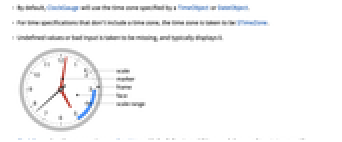
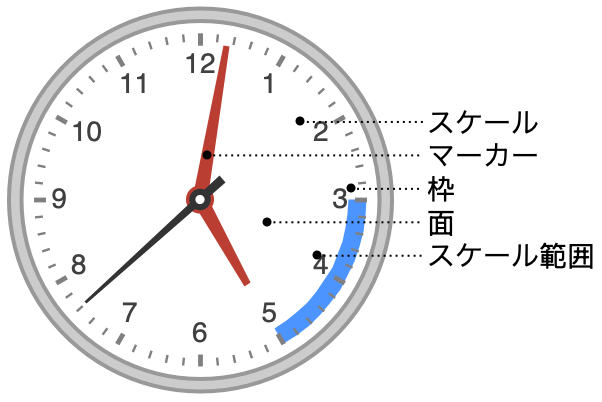
- デフォルトで,ClockGaugeは,TimeObjectまたはDateObjectで指定された時刻帯を使う.
- 時刻帯を含まない時刻指定の時刻帯は,$TimeZoneであるとみなされる.
- 未定義の値や不正な入力は欠損値とみなされ,一般に0と表示される.
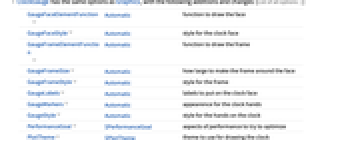
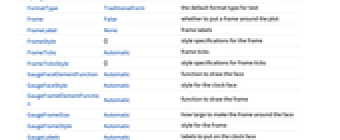
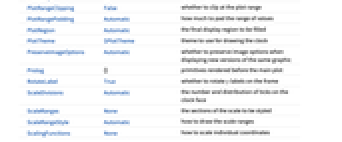
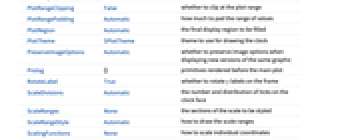
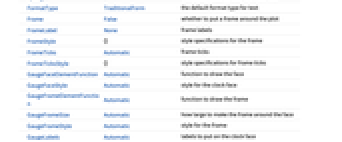
- ClockGaugeには,Graphicsのものと同じオプションに以下の追加・変更を加えたものが使える. [全オプションのリスト]
-
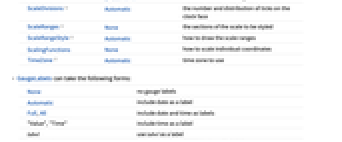
GaugeFaceElementFunction Automatic 画面を描画する関数 GaugeFaceStyle Automatic ゲージ画面のスタイル GaugeFrameElementFunction Automatic 枠を描く関数 GaugeFrameSize Automatic 画面の周りのゲージ枠をどの程度の大きさにするか GaugeFrameStyle Automatic 枠のスタイル GaugeLabels Automatic 時計画面に置くラベル GaugeMarkers Automatic 時計の針の外観 GaugeStyle Automatic 時計の針のスタイル PerformanceGoal $PerformanceGoal パフォーマンスのどの面について最適化するか PlotTheme $PlotTheme 時計の描画に使用するテーマ ScaleDivisions Automatic 時計の画面に置く目盛の数とその配分 ScaleRanges None スタイルを付けるスケールの部分 ScaleRangeStyle Automatic スケール範囲の描画方法 ScalingFunctions None 個々の座標のスケール方法 TimeZone Automatic 使用する時刻帯 - GaugeLabelsは次の形式を取ることができる.
-
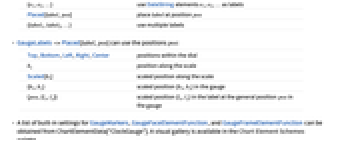
None ゲージラベルなし Automatic 日付をラベルとして加える Full,All 日付と時間をラベルとして加える "Value","Time" 時間をラベルとして加える label label をラベルとして使う {e1,e2,…} DateString の要素 e1, e2, …をラベルとして使う Placed[label,pos] label を位置 pos に置く {label1,label2,…} 複数のラベルを使う - GaugeLabels->Placed[label,pos]は位置 pos を使うことができる.
-
Top,Bottom,Left,Right,Center ダイアル内の位置 bs スケールに沿った位置 Scaled[bs] スケールに沿ったスケールされた位置 {bx,by} ゲージ内のスケールされた位置{bx,by} {pos,{lx,ly}} ゲージ内の一般位置 pos にあるラベル内のスケールされた位置{lx,ly} - GaugeMarkers,GaugeFaceElementFunction,GaugeFrameElementFunctionの組込み設定のリストはChartElementData["ClockGauge"]で得られる.また,「チャートエレメントスキーム」パレットで視覚的に見ることができる.
- GaugeMarkers->Placed[marker,location]を使ってゲージ内のどこにマーカーを置くかを制御することができる.使用可能な位置は次の通りである.
-
"Center" ダイアル画面の中心 "DivisionCenter" 区分マークを中心とした累積マーカー "DivisionInterval" 区分マーカーの間にある累積マーカー "Scale" スケール範囲の中 "OutsideScale" スケール範囲外 "InsideScale" スケール範囲内 "ScaleRange" スケール範囲内の累積マーカー "Frame" ダイアル枠内 - デフォルトで,ゲージマーカー,基準マーカー,スケール範囲に使われるスタイルはGaugeStyleに基づく.
全オプションのリスト
例題
すべて開く すべて閉じる例 (4)
ClockGauge[]DateObjectから時計を生成する:
ClockGauge[DateObject[{2014, 11, 17, 15, 49, 4.13057}, "Instant", "Gregorian", -6.]]{hour,min,sec}のリストから解釈される時間を示すアナログ時計を生成する:
ClockGauge[{14, 42, 56}]DateListで指定された文字列から解釈される時間を表すアナログ時計を生成する:
ClockGauge["Mon 20 Oct 2008 21:03:14"]スコープ (13)
データとレイアウト (2)
スタイルと外観 (8)
ClockGauge[{11, 1, 42}, PlotTheme -> "Minimal"]ClockGauge[{11, 1, 42}, GaugeStyle -> {Red, Green, Blue}]ColorDataからの任意の勾配あるいは指標によるカラースキームを使ってマーカーにスタイルを付けることができる:
Table[ClockGauge[{11, 1, 42}, GaugeStyle -> f], {f, {61, "Pastel"}}]Table[ClockGauge[{11, 1, 42}, GaugeMarkers -> f], {f, {"BezelBevelNeedle", "FlatProfileNeedle"}}]ClockGauge[{11, 1, 42}, GaugeMarkers -> Placed[[image], "Center"]]Table[ClockGauge[{11, 1, 42}, GaugeFaceStyle -> c], {c, {LightGray, LightOrange}}]Table[ClockGauge[{11, 1, 42}, GaugeFrameStyle -> c], {c, {LightGray, LightOrange}}]ダイアル画面の指標で色が付けられるスケールの範囲を指定する:
ClockGauge[{11, 1, 42}, ScaleRanges -> {10, 12}]ラベルと凡例 (3)
GaugeLabelsを使ってゲージ画面にラベルを加える:
ClockGauge[{4, 31, 42}, GaugeLabels -> "Central Time"]ClockGauge[{11, 1, 42}, GaugeLabels -> "Value"]ClockGauge[DateList[], GaugeLabels -> Placed["DateShort", Bottom]]ClockGauge[{11, 1, 42}, GaugeLabels -> {
"Value", Placed[Style["CST", Italic, FontSize -> 8], {{.5, .27}, {.5, .5}}]}]オプション (69)
AspectRatio (2)
デフォルトで,AspectRatioは自動なので,結果として完全な円になる:
ClockGauge[{14, 20, 42}]ClockGauge[{14, 20, 42}, AspectRatio -> 1 / 2]Background (1)
ClockGauge[{11, 1, 42}, Background -> LightBlue]GaugeFaceStyleを使って画面のスタイルを設定する:
ClockGauge[{11, 1, 42}, GaugeFaceStyle -> LightBlue]Frame (4)
デフォルトで,ClockGaugeは枠は使わない:
ClockGauge[DateObject[{2014, 11, 17, 15, 49, 4.13057}, "Instant", "Gregorian", -6.]]ClockGauge[DateObject[{2014, 11, 17, 15, 49, 4.13057}, "Instant", "Gregorian", -6.], Frame -> True]ClockGauge[DateObject[{2014, 11, 17, 15, 49, 4.13057}, "Instant", "Gregorian", -6.], Frame -> {{True, True}, {False, False}}]ClockGauge[DateObject[{2014, 11, 17, 15, 49, 4.13057}, "Instant", "Gregorian", -6.], Frame -> {{True, False}, {True, False}}]FrameStyle (2)
ClockGauge[DateObject[{2014, 11, 17, 15, 49, 4.13057}, "Instant", "Gregorian", -6.], Frame -> True, FrameStyle -> Directive[StandardBlue, Thick]]ClockGauge[DateObject[{2014, 11, 17, 15, 49, 4.13057}, "Instant", "Gregorian", -6.], Frame -> True, FrameStyle -> {{Directive[Green, Thick], Red}, {Directive[Gray, Thick], Blue}}]GaugeFaceElementFunction (3)
GaugeFaceElementFunctionの組込みの設定値をリストする:
ChartElementData["ClockGauge", "Face"]詳細設定には,「パレット」▶「チャートエレメントスキーム」を使う:
Table[ClockGauge[{11, 1, 42}, GaugeFaceStyle -> LightBlue, GaugeFrameStyle -> None, GaugeFaceElementFunction -> f, PlotLabel -> f], {f, {"GlassSector", "OscillatingSector"}}]カスタムのGaugeFaceElementFunctionを書く:
f[{{θ1_, θ2_}, {r1_, r2_}}, __] := First[ParametricPlot[(Max[r, .5 + .2Sin[6θ]]){ Cos[θ], Sin[θ]}, {θ, θ1, θ2}, {r, r1, r2}, Mesh -> None, PlotStyle -> Directive[Opacity[1], LightGray], BoundaryStyle -> None]]ClockGauge[{11, 1, 42}, GaugeFaceElementFunction -> f]GaugeFaceStyle (3)
Table[ClockGauge[{11, 1, 42}, GaugeFaceStyle -> c], {c, {LightGray, LightOrange}}]Noneを使って画面の設定を削除する:
ClockGauge[{11, 1, 42}, GaugeFaceStyle -> None, Background -> LightBlue]Textureをダイアル画面として使う:
ClockGauge[{11, 1, 42}, TicksStyle -> Black, GaugeFaceStyle -> Texture[ExampleData[{"ColorTexture", "Amboyna"}]]]ClockGauge[{11, 1, 42}, TicksStyle -> Black, GaugeFaceStyle -> Texture[ImageCrop[Graphics3D[Sphere[], Boxed -> False]]]]GaugeFrameElementFunction (3)
GaugeFrameElementFunctionの組込み設定をリストする:
ChartElementData["ClockGauge", "Frame"]詳細設定には「パレット」▶「チャートエレメントスキーム」を使う:
Table[ClockGauge[{11, 1, 42}, GaugeFrameStyle -> GrayLevel[.7], GaugeFrameElementFunction -> i, PlotLabel -> i], {i, {"BezelSector", "GlassSector"}}]f[{{tmin_, tmax_}, {rmin_, rmax_}}, ___] := Module[{inpts, outpts},
inpts = Array[rmin{Cos[2π # / 100], Sin[2π # / 100]}&, 100];
outpts = Array[rmax{Cos[2π # / 100], Sin[2π # / 100]}&, 100];
{EdgeForm[Directive[Thick, Darker@Gray]], Gray, FilledCurve[{{Line[inpts]}, {Line[outpts]}}]}]ClockGauge[{11, 1, 42}, GaugeFrameElementFunction -> f]GaugeFrameSize (3)
グラフィックスの座標系で明示的なラジアル幅を使って枠を描画する:
{ClockGauge[{11, 1, 42}, GaugeFrameSize -> .4],
ClockGauge[{11, 1, 42}, GaugeFrameSize -> .05]}Noneを使って枠を削除する:
ClockGauge[{11, 1, 42}, GaugeFrameSize -> None]ClockGauge[{11, 1, 42}, GaugeFrameSize -> #]& /@ {Tiny, Small , Medium, Large}GaugeFrameStyle (1)
GaugeLabels (3)
ClockGauge[{11, 1, 42}, GaugeLabels -> Automatic]ClockGauge[{11, 1, 42}, GaugeLabels -> {Style["Local", Bold], "Value"}]DateStringからの文字列のリストを使ってラベルを作成する:
ClockGauge[{2012, 10, 28, 10, 9, 56}, GaugeLabels -> Placed[ {"Hour", ":", "Minute", " ", "AMPM"}, Bottom]]ClockGauge[{2012, 10, 28, 10, 9, 56}, GaugeLabels -> Placed[ {"MonthNameShort", " " , "DayShort"}, Bottom]]GaugeMarkers (3)
Table[ClockGauge[{11, 1, 42}, GaugeMarkers -> typ], {typ, {Automatic, None}}]GaugeMarkersの組込み設定をリストする:
ChartElementData["ClockGauge", "Markers"]詳細設定には「パレット」▶「チャートエレメントスキーム」を使う:
Table[ClockGauge[{11, 1, 42}, GaugeMarkers -> typ], {typ, {"FlatProfileNeedle", "TwoToneNeedle"}}]Table[ClockGauge[{11, 1, 42}, GaugeMarkers -> typ], {typ, {[image], [image]}}]GaugeStyle (4)
Table[ClockGauge[{11, 1, 42}, GaugeStyle -> s], {s, {Red, Darker[Blue]}}]ClockGauge[{11, 1, 42}]ClockGauge[{11, 1, 42}, GaugeStyle -> {Red, Orange, Yellow}]ColorDataからの任意の勾配あるいは指標によるカラースキームを使う:
Table[ClockGauge[{11, 1, 42}, GaugeStyle -> s], {s, {"BlueGreenYellow", 24}}]ImageSize (8)
Tiny,Small,Medium,Largeのような名前付きのサイズを使う:
{ClockGauge[{3, 45}, ImageSize -> Tiny], ClockGauge[{3, 45}, ImageSize -> Small]}{ClockGauge[{3, 45}, ImageSize -> 150], ClockGauge[{3, 45}, AspectRatio -> 1 / GoldenRatio, ImageSize -> 150]}{ClockGauge[{3, 45}, ImageSize -> {Automatic, 100}], ClockGauge[{3, 45}, AspectRatio -> 1 / GoldenRatio, ImageSize -> {Automatic, 100}]}{ClockGauge[{3, 45}, ImageSize -> UpTo[200]], ClockGauge[{3, 45}, AspectRatio -> 1 / GoldenRatio, ImageSize -> UpTo[200]]}グラフィックスの幅と高さを指定して,必要な場合は空白で充填する:
ClockGauge[{3, 45}, ImageSize -> {200, 200}, Background -> LightBlue]AspectRatioFullと設定して使用可能な空間を埋める:
ClockGauge[{3, 45}, AspectRatio -> Full, ImageSize -> {200, 200}, Background -> LightBlue]{ClockGauge[{3, 45}, ImageSize -> {UpTo[150], UpTo[100]}], ClockGauge[{3, 45}, AspectRatio -> 1 / GoldenRatio, ImageSize -> {UpTo[150], UpTo[100]}]}ImageSizeFullを使ってオブジェクト内のしようkな王な空間を埋める:
Framed[Pane[ClockGauge[{3, 45}, ImageSize -> Full, Background -> LightBlue], {200, 100}]]Framed[Pane[ClockGauge[{3, 45}, AspectRatio -> Full, ImageSize -> {Scaled[0.5], Scaled[0.5]}, Background -> LightBlue], {200, 100}]]LabelStyle (2)
PerformanceGoal (1)
PlotTheme (3)
Multicolumn[Table[Labeled[ClockGauge[PlotTheme -> t, ImageSize -> 125], t], {t, {"Business", "Detailed", "Marketing", "Minimal", "Monochrome", "Scientific", "Web", "Classic"}}]]ClockGauge[PlotTheme -> "Minimal"]ClockGauge[PlotTheme -> "Minimal", GaugeStyle -> {RGBColor[0.0140993, 0.518868, 0.673548], RGBColor[0.0140993, 0.518868, 0.673548], LightGray}]ScaleDivisions (2)
ScaleOrigin (1)
ScaleOriginを使ってスケールにラジアル位置を指定する:
ClockGauge[{11, 1, 42}, ScaleOrigin -> .75]ScaleRanges (7)
ClockGauge[{11, 1, 42}, ScaleRanges -> {6, 9}]ClockGauge[{11, 1, 42}, ScaleRanges -> {{3, 6}, {6, 9}, {9, 12}}]ClockGauge[{11, 1, 42}, ScaleRangeStyle -> Opacity[.5, Blue], ScaleRanges -> All]ClockGauge[{11, 1, 42}, ScaleRanges -> {{0, 2}, {3, 6}, {6, 10}, {5, 8}}]range->style を使って区間とスタイルを直接関連付ける:
ClockGauge[{11, 1, 42}, ScaleRanges -> {{0, 3} -> LightBlue, {3, 6} -> LightGreen, {6, 9} -> LightYellow, {9, 12} -> LightRed}]ScaleRangesはゲージ画面の前面に現れる:
ClockGauge[{11, 1, 42}, ScaleRanges -> All, GaugeFaceStyle -> LightGray]ClockGauge[{11, 1, 42}, ScaleRanges -> {{{3, 6}, .05}, {{6, 9}, .05}, {{9, 12}, .05}}]ClockGauge[{11, 1, 42}, ScaleRanges -> {{{3, 6}, {0, 0.1}}, {{6, 9}, {0, 0.2}}, {{9, 12}, {0, 0.3}}}]ScaleRangeStyle (8)
デフォルトで,スケール区間はマーカーの色に基づいた勾配で色付けされる:
ClockGauge[{11, 1, 42}, GaugeStyle -> #, ScaleRanges -> {{0, 3}, {3, 6}, {6, 9}, {9, 12}}]& /@ {Automatic, Orange}ClockGauge[{11, 1, 42}, ScaleRanges -> {{0, 3}, {3, 6}, {6, 9}, {9, 12}}, ScaleRangeStyle -> EdgeForm[{Darker@Gray}]]ClockGauge[{11, 1, 42}, ScaleRanges -> {{0, 3}, {3, 6}, {6, 9}}, ScaleRangeStyle -> {Yellow, Orange, Red}]ClockGauge[{11, 1, 42}, ScaleRanges -> Table[{i, i + 1}, {i, 0, 12, 1}], ScaleRangeStyle -> {Yellow, Orange}]ScaleRangeStyle->{None,style}を使ってスケールのみにスタイルを適用する:
ClockGauge[{11, 1, 42}, ScaleRanges -> {9, 12}, ScaleRangeStyle -> {None, Red}]ClockGauge[{11, 1, 42}, ScaleRanges -> {{3, 6}, {9, 12}}, ScaleRangeStyle -> {{LightBlue, Blue}, {LightRed, Red}}]Table[ClockGauge[{11, 1, 42}, ScaleRanges -> {{0, 3}, {3, 6}, {6, 9}, {9, 12}}, ScaleRangeStyle -> f], {f, {"BlueGreenYellow", 24}}]CoolColor[ z_ ] := RGBColor[1 - z, z, 1];ClockGauge[{11, 1, 42}, ScaleRanges -> {{0, 3}, {3, 6}, {6, 9}, {9, 12}}, ScaleRangeStyle -> CoolColor]TicksStyle (2)
Table[ClockGauge[{11, 1, 42}, TicksStyle -> c], {c, {Black, ColorData[63, 1]}}]Noneを使って目盛が描かれないようにする:
ClockGauge[{11, 1, 42}, TicksStyle -> None]TimeZone (3)
デフォルトで,ClockGaugeは時刻に含まれている時刻帯を使う:
ClockGauge[DateObject[{2015, 4, 29}, TimeObject[{15, 56, 55.8601}, TimeZone -> 1.], TimeZone -> 1.]]時刻帯が指定されていない場合は$TimeZoneが使われる:
ClockGauge[{2015, 4, 29, 15, 56, 55}]ClockGauge[DateObject[{2015, 4, 29}, TimeObject[{15, 56, 55.8601}, TimeZone -> 1.], TimeZone -> 1.], TimeZone -> 0]$TimeZoneの時刻をグリニッジ標準時で示す:
ClockGauge[{2015, 4, 29, 15, 56, 55}, TimeZone -> 0]アプリケーション (1)
DynamicModule[{t = None},
Column[{
Dynamic[ActionMenu["Update Time:", {"On" :> (t = (UpdateInterval -> 1);), "Off" :> (t = None;)}]],
Dynamic[Refresh[Row[{ClockGauge[AbsoluteTime[], PlotLabel -> Style["Local", Large, Bold]], ClockGauge[AbsoluteTime[TimeZone -> 0], PlotLabel -> Style["London", Large, Bold]],
ClockGauge[AbsoluteTime[TimeZone -> -5], PlotLabel -> Style["New York", Large, Bold]], ClockGauge[AbsoluteTime[TimeZone -> -8], PlotLabel -> Style["Los Angeles", Large, Bold]]}], t]]
}, Alignment -> Center]
]テキスト
Wolfram Research (2012), ClockGauge, Wolfram言語関数, https://reference.wolfram.com/language/ref/ClockGauge.html (2015年に更新).
CMS
Wolfram Language. 2012. "ClockGauge." Wolfram Language & System Documentation Center. Wolfram Research. Last Modified 2015. https://reference.wolfram.com/language/ref/ClockGauge.html.
APA
Wolfram Language. (2012). ClockGauge. Wolfram Language & System Documentation Center. Retrieved from https://reference.wolfram.com/language/ref/ClockGauge.html
BibTeX
@misc{reference.wolfram_2026_clockgauge, author="Wolfram Research", title="{ClockGauge}", year="2015", howpublished="\url{https://reference.wolfram.com/language/ref/ClockGauge.html}", note=[Accessed: 16-October-2026]}
BibLaTeX
@online{reference.wolfram_2026_clockgauge, organization={Wolfram Research}, title={ClockGauge}, year={2015}, url={https://reference.wolfram.com/language/ref/ClockGauge.html}, note=[Accessed: 16-October-2026]}