AudioPlot
詳細とオプション
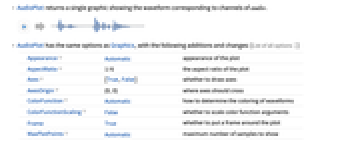
- AudioPlotは,audio のチャンネルに対応する波形を示す単一のグラフィックスを返す.
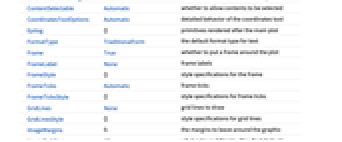
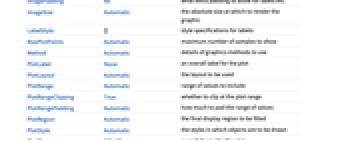
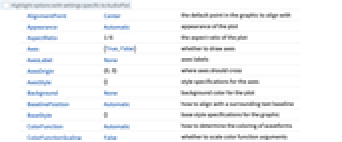
- AudioPlotにはGraphicsと同じオプションに以下の追加・変更を加えたものを使うことができる. [全オプションのリスト]
-
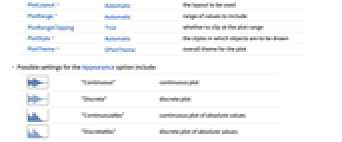
Appearance Automatic プロットの外観 AspectRatio 1/6 プロットの縦横比 Axes {True,False} 軸を描くかどうか AxesOrigin {0,0} 軸をどこで交差させるか ColorFunction Automatic 波形の彩色をどのように決めるか ColorFunctionScaling False 色関数の引数をスケールするかどうか Frame True プロット周囲に枠を描くかどうか MaxPlotPoints Automatic 表示サンプルの最大数 PlotLayout Automatic 使用するレイアウト PlotRange Automatic 含める値の範囲 PlotRangeClipping True プロット範囲で切り取るかどうか PlotStyle Automatic オブジェクトの描画スタイル PlotTheme $PlotTheme 全体的なプロットテーマ - Appearanceオプションの可能な設定
-
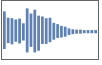
"Continuous" 連続プロット 
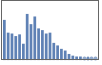
"Discrete" 離散プロット 
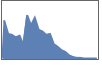
"ContinuousAbs" 絶対値の連続プロット 
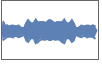
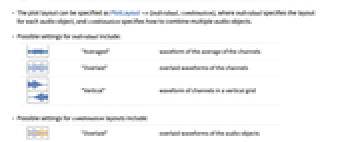
"DiscreteAbs" 絶対値の離散プロット - プロットのレイアウトはPlotLayout->{individual,combination}で指定することができる.ただし,individual は各音声オブジェクトのレイアウトを,combination は複数の音声オブジェクトの組み合せ方を指定する.
- individual の可能な設定
-
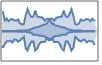
"Averaged" チャンネル平均の波形 
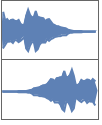
"Overlaid" チャンネルの重なり合った波形 

"Vertical" チャンネルの波形の縦の格子 - combination レイアウトの可能な設定
-
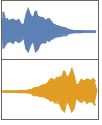
"Overlaid" 音声オブジェクトの重なり合った波形 
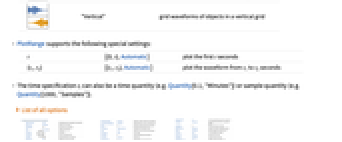
"Vertical" オブジェクトの波形を縦の格子に並べる - PlotRangeは次の特殊設定をサポートする.
-
t {{0,t},Automatic} 最初の t 秒をプロットする {t1,t2} {{t1,t2},Automatic} t1秒から t2秒までの波形をプロットする - 時間指定 tiはQuantity[0.1,"Minutes"]等の時間量やQuantity[1000,"Samples"]等のサンプル量でもよい.
- ColorData["DefaultPlotColors"]はPlotStyleで使われるデフォルトの色のシーケンスを与える.

全オプションのリスト
例題
すべて開く すべて閉じる例 (3)
AudioPlot[\!\(\*AudioBox[""]\)]AudioPlot[\!\(\*AudioBox[""]\)]AudioPlot[\!\(\*VideoBox[""]\)]スコープ (9)
基本的な用法 (4)
mono = AudioGenerator["Sin", .01];
AudioPlot[mono]stereo = ExampleData[{"Sound", "Piano"}, "Audio"];
AudioPlot[stereo]multi = AudioChannelCombine[Table[AudioGenerator[i, .01], {i, {"Sin", "Sawtooth", "Triangle"}}]];
AudioPlot[multi]AudioPlot[{\!\(\*AudioBox[""]\), \!\(\*AudioBox[""]\)}]プレゼンテーション (5)
a = Import["ExampleData/rule30.wav"];
AudioPlot[a, Appearance -> "Discrete", Frame -> None, Axes -> None, PlotRange -> All]a = Import["ExampleData/rule30.wav"];
AudioPlot[a, PlotStyle -> RGBColor[0, 2/3, 0], PlotRange -> All]a = Import["ExampleData/rule30.wav"];
AudioPlot[a, PlotTheme -> "Marketing", PlotRange -> All]a = ExampleData[{"Sound", "Piano"}, "Audio"];
AudioPlot[a, Epilog -> {Dashed, Red, Line[{{1, -1}, {1, 1}}]}]局所化した出だしに対応する高周波数のコンテンツの値で波形を彩色する:
a = Audio["ExampleData/rule30.wav"];hfc = Rescale@AudioLocalMeasurements[a, "HighFrequencyContent"];Quiet@AudioPlot[a, PlotRange -> {All, All}, Appearance -> "DiscreteAbs", ColorFunction -> Function[{x, y}, ColorData["SunsetColors"]@hfc[x]]]オプション (37)
Appearance (4)
デフォルトで,音声オブジェクトに対しては連続波形が表示される:
a = Audio["ExampleData/rule30.wav"];
AudioPlot[a, PlotRange -> {All, All}]AudioPlot[a, Appearance -> "Discrete", PlotRange -> {All, All}]AudioPlot[a, Appearance -> "DiscreteAbs", PlotRange -> {All, All}]外観要素は多チャンネル音声オブジェクトのチャンネルに適用される:
a = ExampleData[{"Sound", "Piano"}, "Audio"];
AudioPlot[a]AudioPlot[a, Appearance -> "DiscreteAbs"]a = ExampleData[{"Sound", "Piano"}, "Audio"];
b = Audio["ExampleData/rule30.wav"];
AudioPlot[{a, b}, Appearance -> "DiscreteAbs"]"Discrete"と"DiscreteAbs"の可視化において,MaxPlotPointsオプションを使って垂直バーの密度を制御することができる:
a = Audio["ExampleData/rule30.wav"];
AudioPlot[a, Appearance -> "DiscreteAbs", MaxPlotPoints -> 40, PlotRange -> {All, All}]AspectRatio (1)
AspectRatioはプロットの縦横比を制御する:
mono = Audio["ExampleData/rule30.wav"];
AudioPlot[mono, ImageSize -> Small, AspectRatio -> 1]"Vertical"レイアウトのときは,AspectRatioの設定が各波形の縦横比を制御する:
stereo = ExampleData[{"Sound", "Piano"}, "AudioFile"];
AudioPlot[stereo, AspectRatio -> 1]Axes (1)
Axes関連のオプションはすべて,単一チャンネルのプロットの軸を参照する:
mono = Audio["ExampleData/rule30.wav"];
stereo = ExampleData[{"Sound", "Piano"}, "AudioFile"];AudioPlot[mono, Axes -> False]AudioPlot[stereo, Axes -> False]AxesOrigin (1)
AxesOriginは単一チャンネルのプロットを参照する:
mono = Audio["ExampleData/rule30.wav"];
stereo = ExampleData[{"Sound", "Piano"}, "AudioFile"];AudioPlot[mono, Axes -> True, AxesOrigin -> {1, .5}]AudioPlot[stereo, Axes -> True, AxesOrigin -> {1, .5}]ColorFunction (5)
スケールされた
座標とスケールされた
座標のそれぞれによって彩色する:
a = AudioGenerator[{"Sawtooth", 2}];
AudioPlot[a, ColorFunction -> Function[{x, y}, Blend[{Red, Green}, x]]]AudioPlot[a, ColorFunction -> Function[{x, y}, Blend[{Red, Green}, y]]]a = AudioGenerator[{"Sawtooth", 2}];AudioPlot[a, ColorFunction -> Function[{x, y}, If[x > .6, Red, Blue]]]ColorFunctionを使って音声オブジェクトの特性を可視化することができる:
a = ExampleData[{"Audio", "PianoScale"}];f0 = AudioLocalMeasurements[a, "FundamentalFrequency"];f0 = Rescale[TimeSeries[DeleteMissing[f0//Normal, 1, 2]]]Quiet@AudioPlot[a, ColorFunction -> Function[{x, y}, ColorData["SolarColors"][f0[x]]]]ColorFunctionは,波形の彩色に関しては,PlotStyleよりも優先順位が高い:
audio = AudioGenerator[{"Sawtooth", 2}];AudioPlot[audio, ColorFunction -> Function[{x, y}, Hue[x]], PlotStyle -> Orange]ColorFunctionはAppearanceの任意の設定で使うことができる:
a = Audio["ExampleData/rule30.wav"];AudioPlot[a, ColorFunction -> Function[{x, y}, Hue[y]], Appearance -> "DiscreteAbs", PlotRange -> {All, All}]ColorFunctionScaling (1)
FillingStyle (2)
a = Audio["ExampleData/car.mp3"];
AudioPlot[a, FillingStyle -> Opacity[.3], MaxPlotPoints -> 200]a = ExampleData[{"Audio", "Piano"}];
AudioPlot[a, FillingStyle -> {RGBColor[1, 0.5, 0], RGBColor[0, 2/3, 0]}]a1 = Import["ExampleData/rule30.wav"];
a2 = ExampleData[{"Audio", "Piano"}];AudioPlot[{a1, a2}, FillingStyle -> Opacity[.3]]AudioPlot[{a1, a2}, FillingStyle -> {RGBColor[1, 0.5, 0], RGBColor[0, 2/3, 0]}]AudioPlot[{a1, a2}, FillingStyle -> {{RGBColor[1/3, 1/3, 1]}, {RGBColor[0, 2/3, 0], RGBColor[2/3, 0, 0]}}]FrameTicks (5)
Automatic設定では,PlotRangeにかかわらず,
軸には2つの目盛しか生成されない:
a = Audio["ExampleData/rule30.wav"];AudioPlot[a, FrameTicks -> {None, Automatic}, PlotRange -> {All, All}]各軸に対してFrameTicksを指定することができる:
a = ExampleData[{"Audio", "Piano"}];
AudioPlot[a, FrameTicks -> {{Automatic, All}, {None, All}}]a = ExampleData[{"Audio", "Piano"}];yticks = {-.8, 0, .8};AudioPlot[a, FrameTicks -> {{yticks, None}, {None, None}}]a = ExampleData[{"Audio", "Piano"}];yticks = {{-.8, -.8}, {0, "zero"}, {.8, .8}};AudioPlot[a, FrameTicks -> {{yticks, None}, {None, None}}]audio = Import["ExampleData/rule30.wav"];ticks[min_, max_] := Table[i, {i, 0, max, Round[(max - min) / 6, .1]}]AudioPlot[audio, FrameTicks -> {ticks, Automatic}]MaxPlotPoints (1)
MaxPlotPointsは表示する点の最大数を制御する:
a = 2.Import["ExampleData/rule30.wav"];AudioPlot[a, MaxPlotPoints -> 5000]表示される点の数が少ないほど,適用される平滑化の度合いが増す:
AudioPlot[a, MaxPlotPoints -> 40]PlotLabel (2)
PlotLayout (3)
多チャンネル音声オブジェクトについていくつかのプロットレイアウトから選択する:
a = ExampleData[{"Audio", "Piano"}];AudioPlot[a, PlotLayout -> "Vertical"]AudioPlot[a, PlotLayout -> "Overlaid"]AudioPlot[a, PlotLayout -> "Averaged"]a1 = Import["ExampleData/rule30.wav"];
a2 = ExampleData[{"Audio", "Piano"}];AudioPlot[{a1, a2}, PlotLayout -> "Vertical"]AudioPlot[{a1, a2}, PlotLayout -> "Overlaid"]a1 = Import["ExampleData/rule30.wav"];
a2 = ExampleData[{"Audio", "Piano"}];AudioPlot[{a1, a2}, PlotLayout -> {"Overlaid", "Vertical"}, MaxPlotPoints -> 500, PlotLabel -> {"Overlaid", "Vertical"}, PlotRange -> All]AudioPlot[{a1, a2}, PlotLayout -> {"Averaged", "Overlaid"}, MaxPlotPoints -> 500, PlotLabel -> {"Averaged", "Overlaid"}, PlotRange -> All]PlotRange (4)
AudioPlot[ExampleData[{"Sound", "Piano"}, "Audio"], PlotRange -> 1]Quantityを使って
の範囲を指定する:
a = AudioGenerator["Sin", 10];
AudioPlot[a, PlotRange -> Quantity[10, "Milliseconds"]]"Samples" Quantityを使う:
AudioPlot[a, PlotRange -> Quantity[200, "Samples"]]a = ExampleData[{"Sound", "Piano"}, "Audio"];
AudioPlot[a, PlotRange -> {Quantity[100, "Milliseconds"], Quantity[120, "Milliseconds"]}]a = ExampleData[{"Sound", "Piano"}, "AudioFile"];
AudioPlot[a, PlotRange -> {Automatic, {0, 1}}]PlotStyle (4)
PlotStyleは波形が描画されるスタイルを指定する:
a = Audio["ExampleData/rule30.wav"];AudioPlot[a, PlotStyle -> RGBColor[1, 0.5, 0]]AudioPlot[a, PlotStyle -> Directive[RGBColor[0, 0, 1], Opacity[.3]]]a = ExampleData[{"Audio", "Piano"}];AudioPlot[a, PlotStyle -> {RGBColor[1, 0.5, 0], RGBColor[0, 2/3, 0]}]AudioPlotは複数の音声オブジェクトに自動的にスタイル付けする:
a1 = ExampleData[{"Audio", "Piano"}];
a2 = Audio["ExampleData/rule30.wav"];AudioPlot[{a1, a2}]a1 = ExampleData[{"Audio", "Piano"}];
a2 = Audio["ExampleData/rule30.wav"];AudioPlot[{a1, a2}, PlotStyle -> Opacity[.5]]AudioPlot[{a1, a2}, PlotStyle -> {RGBColor[1, 0.5, 0], RGBColor[0, 2/3, 0]}]AudioPlot[{a1, a2}, PlotStyle -> {{RGBColor[0, 2/3, 0], RGBColor[1/3, 1/3, 1]}, {RGBColor[1, 0.5, 0]}}]PlotTheme (3)
AudioPlot[ExampleData[{"Audio", "Piano"}], PlotTheme -> "Business"]AudioPlot[ExampleData[{"Audio", "Piano"}], PlotTheme -> "Business", PlotStyle -> ColorData[96]]AudioPlot[ExampleData[{"Audio", "Piano"}], PlotTheme -> "Minimal"]アプリケーション (3)
a = ExampleData[{"Sound", "FluteScale"}, "Audio"];silence = AudioIntervals[a, "Inaudible", 0.1];
AudioPlot[a, Epilog -> {RGBColor[1, 0, 0, .2], Rectangle[{#[[1]], -1}, {#[[2]], 1}]& /@ silence}]Multicolumn[AudioPlot[ExampleData[#, "AudioFile"], PlotLabel -> #[[2]], PlotTheme -> "Minimal"]& /@ ExampleData["Sound"][[ ;; 12]], 3]波形にTimeSeriesを重ねて表示する:
a = Audio["ExampleData/car.mp3"];ts = AudioLocalMeasurements[a, "RMSAmplitude"];Show[AudioPlot[a], ListLinePlot[ts, PlotStyle -> Pink]]インタラクティブな例題 (1)
おもしろい例題 (1)
a = AudioChannelMix[ExampleData[{"Audio", "Drums"}], 1];plot = AudioPlot[a, AspectRatio -> 1 / 3, PlotStyle -> White, Background -> Black, Frame -> False, Axes -> False]RegionProduct[ImageMesh@plot, Line[{{0.}, {20}}]]Printout3D[%, "waveform.stl"]関連項目
Periodogram Spectrogram ListPlot ListLinePlot AudioTrim AudioData VideoSummaryPlot
ネットエンコーダ: Audio
テキスト
Wolfram Research (2016), AudioPlot, Wolfram言語関数, https://reference.wolfram.com/language/ref/AudioPlot.html (2024年に更新).
CMS
Wolfram Language. 2016. "AudioPlot." Wolfram Language & System Documentation Center. Wolfram Research. Last Modified 2024. https://reference.wolfram.com/language/ref/AudioPlot.html.
APA
Wolfram Language. (2016). AudioPlot. Wolfram Language & System Documentation Center. Retrieved from https://reference.wolfram.com/language/ref/AudioPlot.html
BibTeX
@misc{reference.wolfram_2026_audioplot, author="Wolfram Research", title="{AudioPlot}", year="2024", howpublished="\url{https://reference.wolfram.com/language/ref/AudioPlot.html}", note=[Accessed: 17-August-2026]}
BibLaTeX
@online{reference.wolfram_2026_audioplot, organization={Wolfram Research}, title={AudioPlot}, year={2024}, url={https://reference.wolfram.com/language/ref/AudioPlot.html}, note=[Accessed: 17-August-2026]}