AngularGauge[value]
value を0から1までの範囲で表示するゲージを描く.
AngularGauge[value,{min,max}]
value を min から max までの範囲で表示するゲージを描く.
AngularGauge[Dynamic[value],…]
ゲージを使って value がインタラクティブに設定できるようにする.
AngularGauge[{value1,value2,…},…]
複数の値を表示するゲージを描く.
AngularGauge
AngularGauge[value]
value を0から1までの範囲で表示するゲージを描く.
AngularGauge[value,{min,max}]
value を min から max までの範囲で表示するゲージを描く.
AngularGauge[Dynamic[value],…]
ゲージを使って value がインタラクティブに設定できるようにする.
AngularGauge[{value1,value2,…},…]
複数の値を表示するゲージを描く.
詳細とオプション
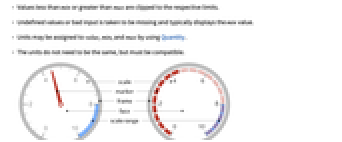
- min より小さい値,あるいは max より大きい値は,それぞれの限界まで切り取られる.
- 未定義の値や不正入力は欠損値とみなされ,一般に min の値が表示される.
- Quantityを使って value,min,max に単位を割り当てることができる.
- 単位は,同じである必要はないが,互換性のあるのものでなければならない.
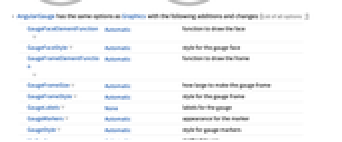
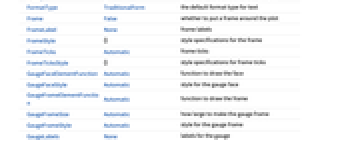
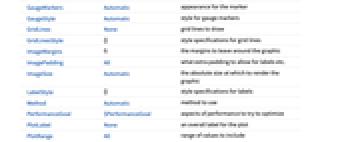
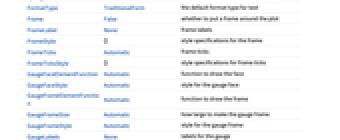
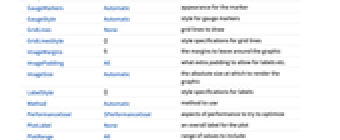
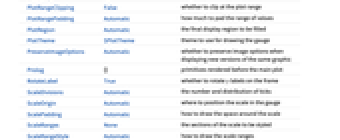
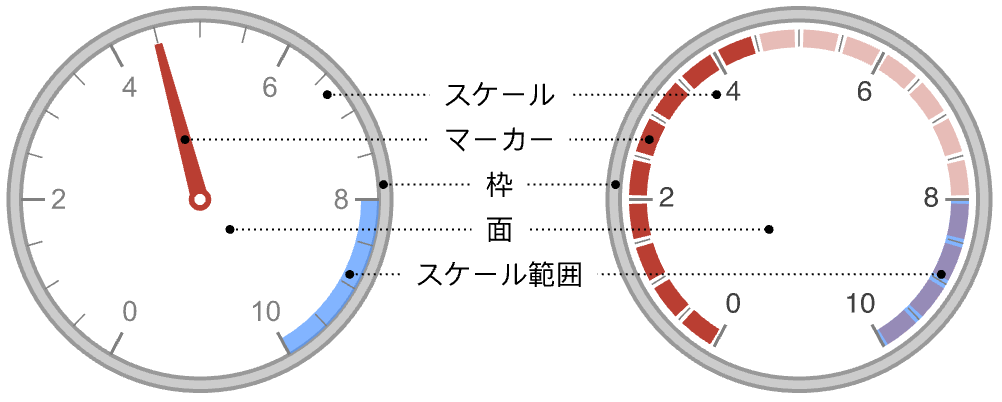
- AngularGaugeには,Graphicsのものと同じオプションに以下の追加・変更を加えたものが使える. [全オプションのリスト]
-
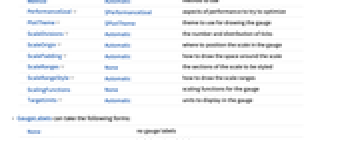
GaugeFaceElementFunction Automatic 画面を描画する関数 GaugeFaceStyle Automatic ゲージ画面のスタイル GaugeFrameElementFunction Automatic 枠を描く関数 GaugeFrameSize Automatic ゲージ枠をどの程度の大きさにするか GaugeFrameStyle Automatic ゲージ枠のスタイル GaugeLabels None ゲージのラベル GaugeMarkers Automatic マーカーの外観 GaugeStyle Automatic ゲージマーカーのスタイル Method Automatic 使用するメソッド PerformanceGoal $PerformanceGoal パフォーマンスのどの面について最適化するか PlotTheme $PlotTheme ゲージの描画に使用するテーマ ScaleDivisions Automatic 目盛の数と配置 ScaleOrigin Automatic ゲージのどこにスケールを置くか ScalePadding Automatic スケールの周囲のスペースの描き方 ScaleRanges None スタイルを付けるスケールの部分 ScaleRangeStyle Automatic スケール範囲の描画方法 ScalingFunctions None ゲージのスケーリング関数 TargetUnits Automatic ゲージに表示する単位 - GaugeLabelsは次の形式を取ることができる.
-
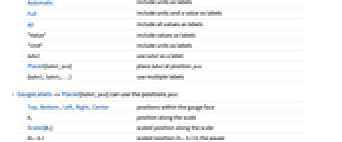
None ゲージラベルなし Automatic 単位をラベルとして加える Full 単位と値をラベルとして加える All すべての値をラベルとして加える "Value" 値をラベルとして加える "Unit" 単位をラベルとして加える label label をラベルとして使う Placed[label,pos] label を位置 pos に置く {label1,label2,…} 複数のラベルを使う - GaugeLabels->Placed[label,pos]は位置 pos を使うことができる.
-
Top,Bottom,Left,Right,Center ゲージ画面内の位置 bs スケールに沿った位置 Scaled[bs] スケールに沿ったスケールされた位置 {bx,by} ゲージ内のスケールされた位置{bx,by} {pos,{lx,ly}} ゲージ内の一般位置 pos にあるラベル内のスケールされた位置{lx,ly} - GaugeMarkers,GaugeFaceElementFunction,GaugeFrameElementFunctionの組込み設定のリストはChartElementData["AngularGauge"]で得ることができる.また,「チャートエレメントスキーム」パレットで視覚的に見ることができる.
- GaugeMarkers->Placed[marker,pos]を使ってゲージ内のマーカーの置き場を制御することができる.使用可能な位置 pos には次がある.
-
"Center" ダイアル画面の中央 "DivisionCenter" 区分マークを中心とした累積マーカー "DivisionInterval" 区分マークの間にある累積マーカー "Scale" スケール範囲の中 "OutsideScale" スケール範囲の外側 "InsideScale" スケール範囲の内側 "ScaleRange" スケール範囲内の累積マーカー "Frame" ダイアル枠内 - ScaleOriginは次の値を取ることができる.
-
r スケールの半径 Left,Right,Bottom,Top スケールの中心をどこに置くか {θmin,θmax} スケールの min と max の角位置 {angle,r} スケールの角度起点と放射起点 - ScaleOrigin内の角度は,正の
軸から反時計回りにラジアンで測られる.値は0から
までの間である必要はない. - スケールは θmin<θmaxのときは反時計回りで θmin>θmaxのときは時計回りである.
- Abs[θmax-θmin]>2Piのとき,スケールはそれ自身に重なる.
- スケールの起点のラジアル成分 r はゲージの中心の0から画面の縁の1までにスケールされる.
- ScalePaddingは次の形式を取ることができる.
-
p スケールの各端点に角度の充填 p {pmin,pmax} スケールの前に充填 pmin,スケールの後に充填 pmax None スケールの周りに充填はしない Automatic 充填を自動的に決定 Full 円の直近の弦まで充填 All スケールを充填して完全な円にする - TargetUnits->Automaticは入力に基づいて自動的に単位を選択する.単位が存在しない場合はnoneと表示する.
- TargetUnits->unit は,入力に単位がない場合でも,ゲージ内に unit を表示する.
全オプションのリスト
例題
すべて開く すべて閉じる例 (4)
AngularGauge[42, {0, 100}]AngularGauge[["68 m/s"], {["0 m/s"], ["100 m/s"]}, GaugeLabels -> "Unit"]AngularGauge[{15, 42, 63, 88}, {0, 100}]DynamicModule[{y = 0}, AngularGauge[Dynamic[y], {0, 100}]]スコープ (22)
データとレイアウト (7)
AngularGauge[{-500, 1, 8, 14.68}, {0, 10}]実数以外のデータは欠損値とみなされ,一般にそのゲージの最小値で表示される:
Table[AngularGauge[a, {0, 10}],
{a, {2 + 2I, "Hi"}}]リストの小さい方の値が常に min になるように,指定された min と max が保存される:
AngularGauge[42, {100, 0}]AngularGauge[["68 m/s"], {["0 m/s"], ["100 m/s"]}, GaugeLabels -> "Unit"]TargetUnitsを使って表示される単位を指定する:
AngularGauge[["68 m/s"], {["0 m/s"], ["100 m/s"]}, GaugeLabels -> "Unit", TargetUnits -> "Kilometers" / "Hours"]AngularGauge[42, {0, 100}, ScaleOrigin -> Left]AngularGauge[88, {0, 100}, ScaleOrigin -> {π, 0}]Dynamicを使ってインタラクティブなゲージを作る:
DynamicModule[{x}, Column[{AngularGauge[Dynamic[x], GaugeLabels -> Automatic], Slider[Dynamic[x]], Button["Reset", x = 0]}]]スタイルと外観 (9)
AngularGauge[42, {0, 100}, PlotTheme -> "Business"]AngularGauge[{2, 17, 42, 88}, {0, 100}, GaugeStyle -> {Red, Green, Blue, Yellow}]ColorDataからの任意の勾配あるいは指標を持つカラースキームを使ってマーカーにスタイルを付ける:
Table[AngularGauge[{2, 17, 42, 88}, {0, 100}, GaugeStyle -> f], {f, {61, "Pastel"}}]Table[AngularGauge[42, {0, 100}, GaugeMarkers -> f], {f, {"BezelBevelNeedle", "ShinyHubNeedle"}}]Table[AngularGauge[42, {0, 100}, GaugeMarkers -> Placed[Automatic, f]], {f, {"Center", "InsideScale", "OutsideScale", "Frame", "DivisionCenter", "ScaleRange"}}]AngularGauge[42, {0, 100}, GaugeMarkers -> Placed[[image], #]]& /@ {"InsideScale", "DivisionCenter"}Table[AngularGauge[42, {0, 100}, GaugeFaceStyle -> c], {c, {LightGray, LightOrange}}]Table[AngularGauge[42, {0, 100}, GaugeFrameStyle -> c], {c, {Black, LightOrange}}]AngularGauge[20, {0, 100}, ScaleRanges -> {{50, 60}, {60, 70}, {70, 80}, {80, 100}}]ラベル付け (6)
GaugeLabelsを使ってゲージ画面にラベルを加える:
AngularGauge[88, {0, 100}, GaugeLabels -> "MPH"]AngularGauge[9, {0, 10}, GaugeLabels -> "Value"]AngularGauge[Quantity[9, "Feet"], {0, 10}, GaugeLabels -> "Unit"]AngularGauge[Quantity[9, "Feet"], {0, 10}, GaugeLabels -> Full]Placedを使ってゲージ画面のラベルの位置を変更する:
AngularGauge[86, {0, 100}, GaugeLabels -> Placed[ "% Complete", Above]]AngularGauge[68.2, {0, 100}, GaugeLabels -> {"Tank Pressure", "Value"}]オプション (87)
AspectRatio (2)
デフォルトで,AspectRatioは自動であり,結果として完全な円になる:
AngularGauge[60, {0, 100}]AngularGauge[60, {0, 100}, AspectRatio -> 1 / 2]Background (1)
AngularGauge[42, {0, 100}, Background -> LightBlue]GaugeFaceStyleを使って画面のスタイルを設定する:
AngularGauge[42, {0, 100}, GaugeFaceStyle -> LightBlue]Frame (4)
AngularGaugeは,デフォルトで,枠は使わない:
AngularGauge[42, {0, 100}]AngularGauge[42, {0, 100}, Frame -> True]AngularGauge[42, {0, 100}, Frame -> {{True, True}, {False, False}}]AngularGauge[42, {0, 100}, Frame -> {{True, False}, {True, False}}]FrameStyle (2)
GaugeFaceElementFunction (3)
GaugeFaceElementFunctionの組込み設定のリストを得る:
ChartElementData["AngularGauge", "Face"]詳細設定には,「パレット」▶「チャートエレメントスキーム」を使う:
Table[AngularGauge[42, {0, 100}, GaugeFrameStyle -> None, GaugeFaceStyle -> LightBlue, GaugeFaceElementFunction -> f, PlotLabel -> f], {f, {"GlassSector", "OscillatingSector"}}]カスタムのGaugeFaceElementFunctionを書く:
f[{{θ1_, θ2_}, {r1_, r2_}}, __] := First[ParametricPlot[(Max[r, 0.65 + 0.1Abs[Cos[θ ^ 1.3]]Sin[16θ]]){ Cos[θ], Sin[θ]}, {θ, θ1, θ2}, {r, r1, r2}, Mesh -> None, PlotPoints -> {30, 3}, PlotStyle -> Directive[Opacity[1], LightGray], BoundaryStyle -> Gray]]AngularGauge[42, {0, 100}, GaugeFrameStyle -> None, GaugeFaceElementFunction -> f]GaugeFaceStyle (3)
Table[AngularGauge[42, {0, 100}, GaugeFaceStyle -> c], {c, {LightGray, LightOrange}}]Noneを使って画面の設定を削除する:
AngularGauge[42, {0, 100}, GaugeFaceStyle -> None, Background -> LightBlue]Textureをゲージ画面に使う:
AngularGauge[42, {0, 100}, TicksStyle -> Black, GaugeFaceStyle -> Texture[ExampleData[{"ColorTexture", "Amboyna"}]]]AngularGauge[42, {0, 100}, TicksStyle -> Black, GaugeFaceStyle -> Texture[ImageCrop[Graphics3D[Sphere[], Boxed -> False]]]]GaugeFrameElementFunction (3)
GaugeFrameElementFunctionの組込み設定のリストを得る:
ChartElementData["AngularGauge", "Frame"]詳細設定には「パレット」▶「チャートエレメントスキーム」を使う:
Table[AngularGauge[42, {0, 100}, GaugeFrameElementFunction -> f, PlotLabel -> f], {f, {"BezelSector", "GlassSector"}}]f[{{tmin_, tmax_}, {rmin_, rmax_}}, ___] := Module[{inpts, outpts},
inpts = Array[rmin{Cos[2π # / 100], Sin[2π # / 100]}&, 100];
outpts = Array[rmax{Cos[2π # / 100], Sin[2π # / 100]}&, 100];
{EdgeForm[Directive[Thick, Dashed, Gray]], LightGray, FilledCurve[{{Line[inpts]}, {Line[outpts]}}]}]AngularGauge[5.5, {0, 10}, GaugeFrameElementFunction -> f]GaugeFrameSize (3)
{AngularGauge[42, {0, 100}, GaugeFrameSize -> .4],
AngularGauge[42, {0, 100}, GaugeFrameSize -> .05]}Noneを使って枠を削除する:
AngularGauge[42, {0, 100}, GaugeFrameSize -> None]AngularGauge[42, {0, 100}, GaugeFrameSize -> #]& /@ {Tiny, Small , Medium, Large}GaugeFrameStyle (1)
GaugeLabels (10)
AngularGauge[55, {0, 100}, GaugeLabels -> Automatic]AngularGauge[55, {0, 100}, GaugeLabels -> Style["", 24]]Table[AngularGauge[55, {0, 100}, GaugeLabels -> label], {label, {Sqrt[x^x], [image], [image]}}]単位が存在する場合は,ゲージのラベルとして加えることができる:
{AngularGauge[42, {0, 100}, TargetUnits -> "psi", GaugeLabels -> "Unit"], AngularGauge[Quantity[6.5, "Feet"], {0, 10}, GaugeLabels -> "Unit"]}Placedを使ってラベルの置き方を制御する:
Table[AngularGauge[9, {0, 10}, GaugeLabels -> Placed["Value", p]], {p, {Left, Top, Right}}]Table[AngularGauge[9, {0, 10}, GaugeLabels -> Placed["Value", {p, {0.5, 0.5}}]], {p, {0, 5, 10}}]スケールされた座標系を使って,スケールに沿ってラベルを置く:
Table[AngularGauge[9, {0, 10}, GaugeLabels -> Placed["Value", {Scaled[p], {0.5, 0.5}}]], {p, {0, 1 / 2, 1}}]Table[AngularGauge[9, {0, 10}, GaugeLabels -> Placed["Value", p]], {p, {{0.35, 0.5}, {0.1, 0.9}, {0.5, 0.65}}}]すべてのラベルをスケールの中央に置き,ラベル内の座標を変える:
Table[AngularGauge[9, {0, 10}, GaugeLabels -> Placed["Value", {Scaled[0.5], p}]], {p, {{0.5, 0}, {0.5, 1}, {0.5, 2.75}}}]AngularGauge[9, {0, 10}, TargetUnits -> "RPM", GaugeLabels -> {"×1000",
"Unit", "Value"}]GaugeMarkers (8)
Table[AngularGauge[42, {0, 100}, GaugeMarkers -> typ], {typ, {Automatic, None}}]GaugeMarkersの組込み設定をリストする:
ChartElementData["AngularGauge", "Markers"]詳細設定には「パレット」▶「チャートエレメントスキーム」を使う:
Table[AngularGauge[42, {0, 100}, GaugeMarkers -> typ], {typ, {"BevelNeedle", "TwoToneNeedle", "BezelBevelNeedle", "ShinyHubNeedle"}}]AngularGauge[42, {0, 100}, GaugeMarkers -> [image]]Placedを使ってマーカーの位置を変える:
Table[AngularGauge[42, {0, 100}, GaugeMarkers -> Placed["PolarMarker", loc]], {loc, {"InsideScale", "OutsideScale", "Scale", "Frame"}}]AngularGauge[42, {0, 100}, GaugeMarkers -> Placed[Automatic, "ScaleRange"]]{AngularGauge[42, {0, 100}, GaugeMarkers -> Placed[Automatic, "DivisionCenter"]],
AngularGauge[42, {0, 100}, GaugeMarkers -> Placed[Automatic, "DivisionCenter"], TicksStyle -> Gray]}連続マーカーは四捨五入された値が達した区分点までアクティブになる:
{AngularGauge[94.99, {0, 100}, ScaleDivisions -> {5, 2}, TicksStyle -> Gray, GaugeMarkers -> Placed[Automatic, "DivisionCenter"]], AngularGauge[95, {0, 100}, ScaleDivisions -> {5, 2}, TicksStyle -> Gray, GaugeMarkers -> Placed[Automatic, "DivisionCenter"]]}{AngularGauge[42, {0, 100}, GaugeMarkers -> Placed[Automatic, "DivisionInterval"]],
AngularGauge[42, {0, 100}, GaugeMarkers -> Placed[Automatic, "DivisionInterval"], TicksStyle -> Gray]}{AngularGauge[99.99, {0, 100}, ScaleDivisions -> {5, 2}, TicksStyle -> Gray, GaugeMarkers -> Placed[Automatic, "DivisionInterval"]], AngularGauge[100, {0, 100}, ScaleDivisions -> {5, 2}, TicksStyle -> Gray, GaugeMarkers -> Placed[Automatic, "DivisionInterval"]]}AngularGauge[42, {0, 100}, GaugeMarkers -> Placed[[image], "DivisionInterval"]]GaugeStyle (5)
Table[AngularGauge[42, {0, 100}, GaugeStyle -> s], {s, {Red, Darker[Blue]}}]デフォルトで,マーカーが複数あるときは異なるスタイルが選ばれる:
AngularGauge[{10, 27, 45, 62, 80, 97}, {0, 100}]AngularGauge[{10, 27, 45, 62, 80, 97}, {0, 100}, GaugeStyle -> {Red, Orange, Yellow, Green, Blue, Purple}]ColorDataから任意の勾配あるいは指標によるカラースキームを使うことができる:
Table[AngularGauge[{10, 27, 45, 62, 80, 97}, {0, 100}, GaugeStyle -> s], {s, {"BlueGreenYellow", 24}}]Table[AngularGauge[42, {0, 100}, GaugeMarkers -> p, GaugeStyle -> Blue], {p, {"DivisionCenter", "ScaleRange"}}]Table[AngularGauge[42, {0, 100}, GaugeMarkers -> p, GaugeStyle -> {Blue, Lighter[Blue, 0.7]}], {p, {"DivisionCenter", "ScaleRange"}}]Noneを使ってスタイルを使わなくする:
Table[AngularGauge[42, {0, 100}, GaugeMarkers -> p, GaugeStyle -> {Blue, None}], {p, {"DivisionCenter", "ScaleRange"}}]ImageSize (7)
Tiny,Small,Medium,Largeのような名前付きのサイズを使う:
{AngularGauge[60, {0, 100}, ImageSize -> Tiny], AngularGauge[60, {0, 100}, ImageSize -> Small]}{AngularGauge[60, {0, 100}, ImageSize -> 150], AngularGauge[60, {0, 100}, AspectRatio -> 1.5, ImageSize -> 150]}{AngularGauge[60, {0, 100}, ImageSize -> {Automatic, 150}], AngularGauge[60, {0, 100}, AspectRatio -> 2, ImageSize -> {Automatic, 150}]}AngularGauge[60, {0, 100}, ImageSize -> {200, 200}, Background -> LightBlue]{AngularGauge[60, {0, 100}, ImageSize -> {UpTo[150], UpTo[100]}], AngularGauge[60, {0, 100}, AspectRatio -> 1.5, ImageSize -> {UpTo[150], UpTo[100]}]}ImageSizeFullを使ってオブジェクト内の使用可能な空間を埋める:
Framed[Pane[AngularGauge[60, {0, 100}, ImageSize -> Full, Background -> LightBlue], {200, 100}]]Framed[Pane[AngularGauge[60, {0, 100}, ImageSize -> {Scaled[0.5], Scaled[0.5]}, Background -> LightBlue], {200, 100}]]LabelStyle (1)
PerformanceGoal (2)
PlotTheme (4)
Multicolumn[Table[Labeled[AngularGauge[7, {0, 10}, PlotTheme -> t, ImageSize -> 125], t], {t, {"Business", "Detailed", "Marketing", "Minimal", "Monochrome", "Scientific", "Web", "Classic"}}]]基本テーマを"GaugeHalf"の特徴テーマと組み合せる:
Multicolumn[Table[Labeled[AngularGauge[7, {0, 10}, PlotTheme -> {t, "GaugeHalf"}, ImageSize -> 125], t], {t, {"Business", "Detailed", "Marketing", "Minimal", "Monochrome", "Scientific", "Web", "Classic"}}]]AngularGauge[37, {0, 100}, PlotTheme -> "Marketing", ScaleOrigin -> {6Pi / 5, -Pi / 5}]"Sparkline"テーマはゲージを周囲のテキストにフィトさせる:
gauge = AngularGauge[0.54, PlotTheme -> "Sparkline"]TextCell[Row[{"Sparkline gauges ", gauge, " match the surrounding text size."}], FontFamily -> "Arial", FontSize -> 32]ScaleDivisions (2)
ScaleOrigin (4)
ScaleOriginを使ってスケールの放射位置を指定する:
AngularGauge[42, {0, 100}, ScaleOrigin -> .75]AngularGauge[42, {0, 100}, ScaleOrigin -> Left]AngularGauge[42, {0, 100}, ScaleOrigin -> {π, -π / 2}]AngularGauge[42, {0, 100}, ScaleOrigin -> {-π / 2, π}]AngularGauge[42, {0, 100}, ScaleOrigin -> {π, 3π / 2}, ScalePadding -> All]AngularGauge[42, {0, 100}, ScaleOrigin -> {3π / 2, π}, ScalePadding -> All]Table[AngularGauge[42, {0, 100}, ScaleOrigin -> f, ScalePadding -> All, PlotLabel -> f], {f, {{Left, .75}, {{π, -Pi / 2}, 1}}}]ScalePadding (5)
AngularGauge[42, {0, 100}, ScaleOrigin -> {0, π / 2}, ScalePadding -> Automatic]AngularGauge[42, {0, 100}, ScaleOrigin -> {π / 4, 3π / 4}, ScalePadding -> Full]AngularGauge[42, {0, 100}, ScaleOrigin -> {0, π}, ScalePadding -> None]AngularGauge[42, {0, 100}, ScaleOrigin -> {0, π}, ScalePadding -> π / 12]AngularGauge[42, {0, 100}, ScaleOrigin -> {0, π / 2}, ScalePadding -> {π / 20, 11π / 20}]ScaleRanges (7)
AngularGauge[42, {0, 100}, ScaleRanges -> {80, 100}]AngularGauge[42, {0, 100}, ScaleRanges -> {{50, 75}, {75, 90}, {90, 100}}]AngularGauge[42, {0, 100}, ScaleRangeStyle -> Directive[White, EdgeForm[Black]], GaugeFrameStyle -> None, GaugeMarkers -> #, ScaleRanges -> All]& /@ {Automatic, "DivisionCenter"}AngularGauge[42, {0, 100}, ScaleRanges -> {{0, 25}, {50, 75}, {75, 100}, {65, 85}}]range->style を使って区間とスタイルを直接関連付ける:
AngularGauge[42, {0, 100}, ScaleRanges -> {{0, 33} -> Green, {33, 66} -> Yellow, {66, 100} -> Red}]ScaleRangesはゲージ画面の前面に現れる:
AngularGauge[42, {0, 100}, ScaleRanges -> All, GaugeFaceStyle -> LightGray]AngularGauge[17, {0, 100}, ScaleRanges -> {{{0, 33}, .1}, {{33, 66}, .1}, {{66, 100}, .1}}, ScaleRangeStyle -> 24]AngularGauge[17, {0, 100}, ScaleRanges -> {{{0, 33}, {0, 0.1}}, {{33, 66}, {0, 0.2}}, {{66, 100}, {0, 0.3}}}, ScaleRangeStyle -> 24]ScaleRangeStyle (8)
デフォルトで,スケール範囲のスタイルはマーカーの色に基づいて決められる:
AngularGauge[42, {0, 100}, GaugeStyle -> #, ScaleRanges -> {{50, 70}, {70, 80}, {80, 90}, {90, 100}}]& /@ {Automatic, Orange}AngularGauge[42, {0, 100}, ScaleRanges -> {{50, 70}, {70, 80}, {80, 90}, {90, 100}}, AxesStyle -> None, ScaleRangeStyle -> EdgeForm[{Darker@Gray}]]AngularGauge[42, {0, 100}, ScaleRanges -> {{70, 80}, {80, 90}, {90, 100}}, ScaleRangeStyle -> {Yellow, Orange, Red}]AngularGauge[42, {0, 100}, ScaleRanges -> Table[{i, i + 10}, {i, 0, 100, 10}], ScaleRangeStyle -> {Yellow, Orange}]ScaleRangeStyle->{None,style}を使ってスケールのみにスタイルを適用する:
AngularGauge[42, {0, 100}, ScaleRanges -> {80, 100}, ScaleRangeStyle -> {None, Red}]AngularGauge[42, {0, 100}, ScaleRanges -> {{0, 20}, {80, 100}}, ScaleRangeStyle -> {{LightBlue, Blue}, {LightRed, Red}}]Table[AngularGauge[42, {0, 100}, ScaleRanges -> {{0, 20}, {20, 50}, {50, 80}, {80, 100}}, ScaleRangeStyle -> f], {f, {"BlueGreenYellow", 24}}]CoolColor[ z_ ] := RGBColor[1 - z, z, 1];AngularGauge[42, {0, 100}, ScaleRanges -> {{0, 20}, {20, 50}, {50, 80}, {80, 100}}, ScaleRangeStyle -> CoolColor]アプリケーション (6)
Manipulateのコントロールとしてゲージを使う:
Manipulate[Plot[Sin[a x], {x, 0, 4Pi}], {{a, 1}, 0, 4, AngularGauge[##, ImageSize -> 125]&}, ControlPlacement -> Left]AngularGauge[Dynamic[exp], {0, 300}]Do[(Pause[.4];exp = LeafCount[Integrate[1 / (x ^ n - 1), x]];), {n, 10}];最大メモリ使用量のインジケータでプロセスに使用されるメモリをモニターする:
AngularGauge[{MemoryInUse[], MaxMemoryUsed[]} / 10. ^ 9, {0, 4}, GaugeMarkers -> {"DivisionInterval", "Frame"}, GaugeFrameSize -> 0.25, GaugeStyle -> {{Green, None}, Red}]AngularGauge[Dynamic[t], {0, 30}, PlotLabel -> "Currently estimating x=", GaugeStyle -> Black]sol = NDSolve[{y'[x] == y[x]Cos[x + y[x]], y[0] == 1}, y, {x, 0, 30}, EvaluationMonitor :> (Pause[0.02];(t = x))]Partition[Table[Grid[{{Style[element, "Section"], SpanFromLeft}, {AngularGauge[ElementData[element, "AtomicWeight"], {0, 200}, GaugeLabels -> "AMU", PlotLabel -> "Atomic Weight", ImageSize -> 130],
ThermometerGauge[ElementData[element, "CriticalTemperature"], {0, 500}, ImageSize -> {75, 300}, GaugeLabels -> Placed[ Rotate["Critical Temperature (K)", π / 2], {.1, .5}]]},
{AngularGauge[ElementData[element, "CriticalPressure"], {0, 10}, GaugeLabels -> Placed["Mega pascals", {.5, .35}], PlotLabel -> "Critical Pressure", ImageSize -> 130], SpanFromAbove}}, Frame -> True, Alignment -> Bottom], {element, ElementData["NobleGas"][[1 ;; 6]]}], 2]//GridManipulate[With[{f = Function[x, x ^ 3 + 3x ^ 2 - 3x - 1]},
Column[{Row[{AngularGauge[(D[f[x], {x, 1}] /. x -> p), {-20, 20}, GaugeLabels -> {Placed["SuperscriptBox[1, st] Derivative", {.5, .7}], Automatic}],
AngularGauge[(D[f[x], {x, 2}] /. x -> p), {-20, 20}, GaugeLabels -> {Placed["SuperscriptBox[2, nd] Derivative", {.5, .7}], Automatic}]}],
Plot[f[t], {t, -4, 2}, Epilog -> {PointSize[Large], Red, Point[{p, f[p]}]}, ImageSize -> Medium]}, Center]], {{p, -3.5}, -4, 2}]関連するガイド
-
▪
- ゲージ ▪
- 動的な可視化 ▪
- データの可視化 ▪
- グラフ化と情報の可視化 ▪
- 表形式の可視化
テキスト
Wolfram Research (2012), AngularGauge, Wolfram言語関数, https://reference.wolfram.com/language/ref/AngularGauge.html (2015年に更新).
CMS
Wolfram Language. 2012. "AngularGauge." Wolfram Language & System Documentation Center. Wolfram Research. Last Modified 2015. https://reference.wolfram.com/language/ref/AngularGauge.html.
APA
Wolfram Language. (2012). AngularGauge. Wolfram Language & System Documentation Center. Retrieved from https://reference.wolfram.com/language/ref/AngularGauge.html
BibTeX
@misc{reference.wolfram_2026_angulargauge, author="Wolfram Research", title="{AngularGauge}", year="2015", howpublished="\url{https://reference.wolfram.com/language/ref/AngularGauge.html}", note=[Accessed: 09-September-2026]}
BibLaTeX
@online{reference.wolfram_2026_angulargauge, organization={Wolfram Research}, title={AngularGauge}, year={2015}, url={https://reference.wolfram.com/language/ref/AngularGauge.html}, note=[Accessed: 09-September-2026]}